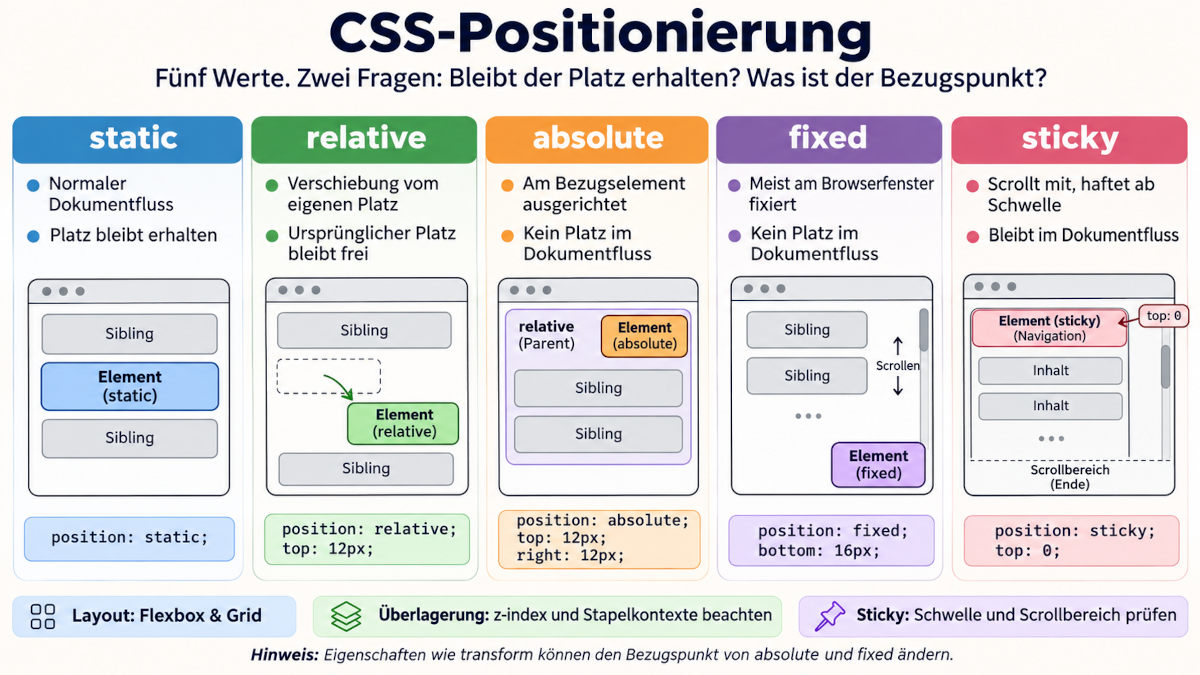
In diesem Blogbeitrag wird es wieder technisch. Ein Menü soll beim Scrollen sichtbar bleiben, ein Badge in der Ecke einer Karte sitzen oder ein Hinweis am unteren Bildschirmrand erscheinen: Solche Aufgaben löst du mit der CSS-Eigenschaft position. Die fünf wichtigsten Werte sind static, relative, absolute, fixed und sticky. Entscheidend ist dabei nicht nur, wohin sich ein Element bewegt, sondern auch, ob sein ursprünglicher Platz im Layout erhalten bleibt und woran sich seine Position orientiert. In diesem Blogartikel erkläre ich die CSS-Positionierung.
Ohne besondere Positionierung ordnet der Browser Elemente im normalen Dokumentfluss an. Blockelemente stehen typischerweise untereinander, Inline-Inhalte fließen innerhalb einer Zeile. Flexbox und Grid bestimmen die Anordnung nach ihren jeweiligen Layoutregeln.
Mit position kannst du Elemente innerhalb dieses Layouts verschieben oder aus dem normalen Fluss herausnehmen. Für die Abstände stehen dir top, right, bottom und left zur Verfügung. Die Kurzschreibweise inset fasst diese vier Eigenschaften zusammen.
Die fünf Positionswerte im Überblick
static: die Standardeinstellung
Jedes Element besitzt zunächst den Positionswert static.
.element{ position:static;}
Das Element bleibt im normalen Dokumentfluss. Die Eigenschaften top, right, bottom und left verschieben es dabei nicht.
Für gewöhnliche Textabschnitte und viele andere Seitenbestandteile reicht diese Standardeinstellung aus.
relative: verschieben und den Platz behalten
Mit position: relative lässt sich ein Element relativ zu seiner ursprünglichen Position verschieben.
Der Hinweis erscheint acht Pixel weiter unten und zwölf Pixel weiter rechts. Sein ursprünglicher Platz bleibt jedoch reserviert. Benachbarte Elemente rücken also nicht nach.
Das kann zu Überlappungen führen. Für regelmäßige Abstände im Layout eignen sich deshalb meist margin, padding oder gap besser.
Besonders häufig erfüllt relative einen anderen Zweck: Es schafft einen Bezugspunkt für absolut positionierte Kindelemente.
absolute: innerhalb eines Bezugselements platzieren
Ein Element mit position: absolute wird aus dem normalen Dokumentfluss genommen. Es reserviert keinen eigenen Platz mehr. Andere Inhalte werden so angeordnet, als wäre es nicht vorhanden.
Seine Position richtet sich in typischen Fällen nach dem nächsten Vorfahren, dessen position einen anderen Wert als static hat.
Ein klassisches Beispiel ist ein Badge auf einer Produktkarte:
<articleclass="produktkarte"><spanclass="badge">Neu</span><h2>Kabellose Kopfhörer</h2><p>Kompakter Klang für unterwegs.</p></article>
Die Karte bildet durch position: relative den Bezugspunkt. Das Badge sitzt zwölf Pixel von ihrem oberen und rechten Rand entfernt. Das größere obere Padding hält den Karteninhalt vom Badge fern.
Fehlt ein passender Vorfahr, orientiert sich das Element am initialen umschließenden Block, der auf Webseiten üblicherweise die Abmessungen des Viewports hat. Auch Eigenschaften wie transform können einen Positionierungsbezug herstellen.
Als Faustregel gilt: Soll ein Element innerhalb einer bestimmten Box verankert werden, erhält die Box meist position: relative und das Kindelement position: absolute.
fixed: beim Scrollen sichtbar bleiben
Mit position: fixed bleibt ein Element normalerweise an einer festen Stelle im Browserfenster. Auch dieses Element befindet sich außerhalb des normalen Dokumentflusses.
Ein solcher Hilfe-Button bleibt beim Scrollen unten rechts sichtbar.
Da kein Platz für ihn reserviert wird, kann er andere Inhalte verdecken. Das ist besonders auf kleinen Bildschirmen relevant. Bei einer fest positionierten Kopfzeile muss das Layout beispielsweise ausreichend Abstand für den darunterliegenden Inhalt vorsehen.
Eine wichtige Ausnahme: Bestimmte Eigenschaften eines Vorfahren, etwa transform, können dazu führen, dass sich das feste Element an diesem Vorfahren statt am Browserfenster orientiert.
sticky: erst mitfließen, dann haften
position: sticky verbindet normales Mitfließen mit einem begrenzten Hafteffekt. Das Element bleibt zunächst an seinem Platz im Layout. Sobald es beim Scrollen einen festgelegten Abstand erreicht, bleibt es dort haften.
Die Navigation scrollt zunächst mit und haftet anschließend am oberen Rand ihres relevanten Scrollbereichs. Dabei bleibt sie an die Grenzen ihres umschließenden Blocks gebunden.
Wenn sticky nicht funktioniert, helfen diese Prüfungen:
Ist ein Schwellenwert gesetzt? Für vertikales Haften brauchst du beispielsweise top: 0.
Gibt es genug Bewegungsraum? Ein Element, das so hoch wie sein umschließender Block ist, kann darin kaum haften.
Welcher Vorfahr bestimmt den Scrollbereich? Eigenschaften wie overflow: auto, scroll oder hidden können verändern, woran sich das Sticky-Verhalten orientiert.
Sticky eignet sich unter anderem für Navigationen, Inhaltsverzeichnisse und Tabellenüberschriften.
CSS-Positionierung
Welche Positionierung passt zu welcher Aufgabe?
Wert
Bleibt im Dokumentfluss?
Typischer Einsatz
static
Ja
Regulärer Seiteninhalt
relative
Ja, ursprünglicher Platz bleibt erhalten
Bezugspunkt für Kindelemente, kleine Verschiebungen
absolute
Nein
Badges, Icons und überlagerte Elemente innerhalb einer Box
fixed
Nein
Schwebende Buttons oder feste Bedienelemente
sticky
Ja
Haftende Navigationen und Überschriften
Überlagerungen mit z-index steuern
Sobald sich Elemente überlappen, wird ihre Zeichenreihenfolge wichtig. Mit z-index lässt sich diese Reihenfolge innerhalb eines Stapelkontexts beeinflussen.
Ein höherer Wert bedeutet allerdings nicht automatisch, dass ein Element über sämtlichen anderen Seiteninhalten liegt. Eigene Stapelkontexte können beispielsweise durch transform, eine opacity kleiner als 1 oder bestimmte Kombinationen von position und z-index entstehen.
Ein Kindelement kann den Stapelkontext seines Elternteils nicht allein durch einen sehr hohen z-index verlassen. Wenn z-index: 999999 nichts verändert, lohnt sich deshalb ein Blick auf die Vorfahren.
z-index wirkt auf positionierte Elemente sowie auf Flex- und Grid-Items. Für Flex- und Grid-Items ist dafür keine zusätzliche Positionierung nötig.
Robuste Layouts brauchen mehr als Positionsangaben
Für Spalten, Seitenbereiche und die Anordnung von Komponenten sind Flexbox und Grid meist die bessere Grundlage. Positionierung ergänzt dieses Layout dort, wo Elemente gezielt verankert werden oder sich überlagern sollen.
Achte außerdem auf unterschiedliche Bildschirmgrößen und längere Texte. Ein absolut platziertes Badge kann eine mehrzeilige Überschrift verdecken, ein fester Button wichtige Bedienelemente überlagern. Prüfe solche Stellen auch mit vergrößerter Schrift.
Die wichtigste Frage vor jeder Positionierung lautet deshalb: Soll das Element weiterhin Platz im Layout beanspruchen? Wenn du das geklärt hast, lässt sich meist schnell entscheiden, welcher Positionswert zu deiner Aufgabe passt.
CSS-Positionierung – Fazit
CSS-Positionierung wird verständlicher, sobald du zwei Dinge im Blick behältst: den Dokumentfluss und den Bezugspunkt eines Elements. static bildet die Grundlage, relative erlaubt Verschiebungen bei erhaltenem Platz und schafft häufig den Bezug für absolute. Mit fixed bleiben Bedienelemente beim Scrollen sichtbar, während sticky innerhalb eines begrenzten Bereichs haftet. Baue das grundlegende Seitenlayout mit Flexbox oder Grid und setze Positionierung gezielt für ergänzende Aufgaben ein. Wenn du dabei Überlagerungen, kleine Bildschirme und wachsende Inhalte berücksichtigst, entstehen flexible und gut bedienbare Oberflächen.
Sladjan ist Webdesigner, Frontend-Entwickler und WordPress-Experte mit dem Schwerpunkt Full Site Editing (FSE). Als Webenthusiast arbeitet er seit 2006 mit HTML und CSS und ab 2016 mit WordPress. Seit 2018 arbeitet er mit WooCommerce und erstellt kleine, minimalistische und responsive Websites sowie kleinere Online-Shops. Seit 2019 ist er Zertifizierter SEM-Manager & Webanalyst (Webmasters Akademie) und seit 2024 Geprüfter Webdesigner (OfG).







Schreiben Sie einen Kommentar