WordPress ist innerhalb weniger Minuten installiert. Doch nach der Installation beginnt erst die eigentliche Einrichtung der Website. Wer einige wichtige Grundeinstellungen direkt zu Beginn vornimmt, spart später viel Zeit und vermeidet typische Fehler. In diesem Blogartikel zeige ich dir zehn wichtige Schritte, die du nach der WordPress-Installation durchführen solltest.
Backups gehören zu den wichtigsten Sicherheitsmaßnahmen überhaupt. Fehlerhafte Updates, technische Probleme oder Hackerangriffe können dazu führen, dass eine Website beschädigt wird oder Daten verloren gehen. Mit einem Backup lässt sich die Website in kurzer Zeit wiederherstellen.
Für WordPress eignet sich das Plugin UpdraftPlus besonders gut. Nach der Installation kannst du automatische Sicherungen der Dateien und der Datenbank einrichten. Empfehlenswert sind tägliche oder wöchentliche Backups, die zusätzlich in einem Cloud-Speicher wie Google Drive, Dropbox oder OneDrive gespeichert werden.
2. Datum, Sprache und Zeit einstellen
Nach der Installation solltest du zunächst die allgemeinen Einstellungen von WordPress überprüfen. Unter „Einstellungen → Allgemein“ kannst du die Sprache der Website, die Zeitzone sowie das gewünschte Datums- und Zeitformat festlegen.
Diese Einstellungen sind wichtiger, als viele Einsteiger vermuten. Eine falsche Zeitzone kann beispielsweise dazu führen, dass geplante Beiträge zu einer falschen Uhrzeit veröffentlicht werden. Für deutschsprachige Websites empfiehlt sich die Sprache „Deutsch“ sowie die Zeitzone „Berlin“. Das sorgt dafür, dass alle Zeitangaben korrekt dargestellt werden.
Wer eine eigene Website oder einen Blog erstellen möchte, kommt an WordPress kaum vorbei. Passende Bücher zum weltweit beliebtesten Content-Management-System WordPress findest du bei Amazon*.
3. Permalinks einstellen
Die Permalinks bestimmen die Struktur deiner URLs. Standardmäßig verwendet WordPress wenig aussagekräftige Internetadressen, die aus Zahlen und Parametern bestehen. Solche URLs sind weder benutzerfreundlich noch optimal für Suchmaschinen.
Unter „Einstellungen → Permalinks“ solltest du daher die Option „Beitragsname“ auswählen. Dadurch erstellt WordPress automatisch kurze und verständliche URLs. Statt einer kryptischen Adresse wie „deine-domain.de/?p=123“ erhältst du beispielsweise „deine-domain.de/wordpress-installieren“. Das verbessert die Benutzerfreundlichkeit und kann sich positiv auf die Suchmaschinenoptimierung auswirken.
4. Sichtbarkeit für Suchmaschinen speichern
Viele Nutzer aktivieren während der Entwicklung die Option, Suchmaschinen von der Indexierung der Website auszuschließen. Das verhindert, dass unfertige Inhalte in den Suchergebnissen erscheinen.
Sobald die Website jedoch veröffentlicht werden soll, muss diese Einstellung überprüft werden. Unter „Einstellungen → Lesen“ findest du die Option „Suchmaschinen davon abhalten, diese Website zu indexieren“. Ist diese Funktion aktiviert, können Suchmaschinen deine Inhalte möglicherweise nicht aufnehmen. Daher solltest du sicherstellen, dass die Option deaktiviert ist, sobald die Website online gehen soll.
5. WordPress-Login URL ändern
Standardmäßig ist der WordPress-Login über die Adressen „wp-login.php“ oder „wp-admin“ erreichbar. Diese Adressen sind allgemein bekannt und werden häufig von automatisierten Bots angegriffen.
Mit dem Plugin WPS Hide Login kannst du die Login-Adresse auf eine individuelle URL ändern. Dadurch wird der Login-Bereich zwar nicht vollständig unsichtbar, aber deutlich schwerer auffindbar. Diese einfache Maßnahme erhöht die Sicherheit deiner Website und schützt vor vielen automatisierten Angriffen.
6. WordPress-Theme installieren
Nach der Installation verwendet WordPress eines der Standard-Themes. Diese Themes eignen sich gut zum Testen, entsprechen aber selten den Anforderungen einer professionellen Website.
Große Auswahl an kostenlosen und ansprechenden Themes
Deshalb solltest du frühzeitig ein passendes Theme auswählen und installieren. Beliebte Beispiele sind Astra, GeneratePress oder Blocksy. Ein modernes Theme bietet nicht nur ein ansprechendes Design, sondern sorgt häufig auch für bessere Ladezeiten, mehr Anpassungsmöglichkeiten und eine höhere Benutzerfreundlichkeit.
7. Titel und Untertitel der Website erstellen
Der Titel und der Untertitel gehören zu den wichtigsten Grundeinstellungen einer Website. Sie werden von Suchmaschinen ausgewertet und erscheinen häufig im Browser-Tab oder in den Suchergebnissen.
Unter „Einstellungen → Allgemein“ kannst du diese Angaben festlegen. Der Titel sollte den Namen deiner Website oder deines Unternehmens enthalten. Der Untertitel beschreibt in wenigen Worten, worum es auf der Website geht. Ein Handwerksbetrieb könnte beispielsweise den Unternehmensnamen als Titel und die angebotenen Leistungen als Untertitel verwenden.
8. Demo-Inhalte löschen
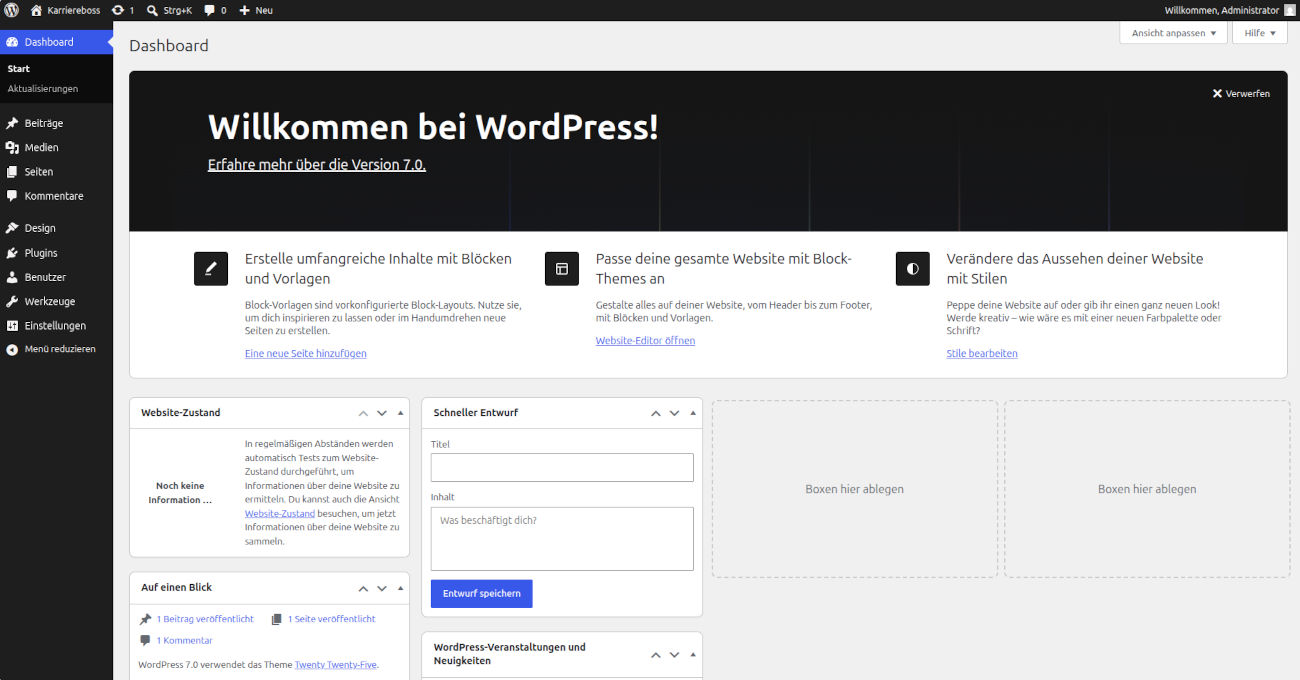
WordPress erstellt bei jeder Neuinstallation einige Beispielinhalte. Dazu gehören unter anderem der Beitrag „Hello World“, eine Beispielseite sowie ein Beispielkommentar.
Diese Inhalte haben für die fertige Website keinen Nutzen und sollten entfernt werden. Das sorgt für mehr Übersichtlichkeit im Backend und verhindert, dass versehentlich Testinhalte veröffentlicht bleiben. Am besten löschst du alle Demo-Inhalte direkt nach der Installation.
9. Unnötige Plugins löschen
Viele WordPress-Installationen enthalten bereits vorinstallierte Plugins wie Akismet oder Hello Dolly. Nicht jedes dieser Plugins wird tatsächlich benötigt.
Plugins, die nicht verwendet werden, sollten deaktiviert und anschließend vollständig gelöscht werden. Dadurch bleibt das System übersichtlich und mögliche Sicherheitsrisiken werden reduziert. Grundsätzlich gilt: Installiere nur die Plugins, die du wirklich benötigst.
10. Wichtige Plugins installieren
Bestimmte Plugins gehören für viele Websites zur Grundausstattung. Sie helfen dabei, die Sicherheit, Leistung und Funktionalität der Website zu verbessern.
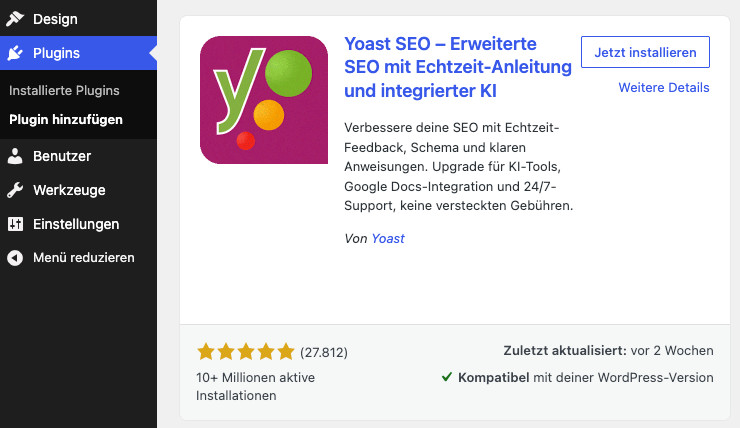
Das populäre Plugin Yoast SEO
Zu den beliebtesten Plugins gehören beispielsweise WPS Hide Login für mehr Sicherheit, UpdraftPlus für automatische Backups, Yoast SEO für die Suchmaschinenoptimierung, Contact Form 7 für Kontaktformulare sowie WP-Optimize zur Datenbank- und Performance-Optimierung. Welche Plugins tatsächlich sinnvoll sind, hängt jedoch von den Anforderungen der jeweiligen Website ab.
10 Schritte nach der WordPress-Installation – Fazit
Nach der WordPress-Installation solltest du nicht sofort mit der Erstellung von Inhalten beginnen. Zunächst empfiehlt es sich, die wichtigsten Grundeinstellungen vorzunehmen, die Sicherheit zu erhöhen und die technische Basis der Website einzurichten. Viele spätere Probleme lassen sich vermeiden, wenn diese Aufgaben direkt zu Beginn erledigt werden.
Wer automatische Backups einrichtet, sichere Login-Einstellungen verwendet, ein geeignetes Theme installiert und die wichtigsten Plugins ergänzt, schafft eine solide Grundlage für den langfristigen Erfolg der Website. Anschließend kannst du dich auf die Erstellung von Inhalten und den Ausbau deiner WordPress-Website konzentrieren.
Wer eine eigene Website oder einen Blog erstellen möchte, kommt an WordPress kaum vorbei. Passende Bücher zum weltweit beliebtesten Content-Management-System WordPress findest du bei Amazon*.
Sladjan ist Webdesigner, Frontend-Entwickler und WordPress-Experte mit dem Schwerpunkt Full Site Editing (FSE). Als Webenthusiast arbeitet er seit 2006 mit HTML und CSS und ab 2016 mit WordPress. Seit 2018 arbeitet er mit WooCommerce und erstellt kleine, minimalistische und responsive Websites sowie kleinere Online-Shops. Seit 2019 ist er Zertifizierter SEM-Manager & Webanalyst (Webmasters Akademie) und seit 2024 Geprüfter Webdesigner (OfG).


![WordPress installieren: So geht die WordPress-Installation in 4 Schritten [2026] 🚀](https://www.webnumerus.de/wp-content/uploads/2026/05/WordPress_installieren-300x160.jpg "WordPress installieren: So geht die WordPress-Installation in 4 Schritten [2026] 🚀")

![Welches WordPress-Theme ist das Beste?: Diese Themes nutze ich [2026] 🚀](https://www.webnumerus.de/wp-content/uploads/2026/08/Welches_WordPress_Theme_ist_das_Beste-300x169.jpg "Welches WordPress-Theme ist das Beste?: Diese Themes nutze ich [2026] 🚀")
![Mein Umstieg auf Linux [Teil 2]: So wähle und teste ich die passende Software 🐧](https://www.webnumerus.de/wp-content/uploads/2026/08/umstieg_auf_linux_2-300x169.jpg "Mein Umstieg auf Linux [Teil 2]: So wähle und teste ich die passende Software 🐧")


Schreiben Sie einen Kommentar