Du suchst nach einer Anleitung, wie du WordPress installieren kannst? Dann bist du hier richtig. WordPress ist das beliebteste Content-Management-System weltweit und zeichnet sich durch fast unbegrenzte Flexibilität und Anpassbarkeit aus. Es ist relativ einfach zu verwalten und als Open-Source-Software kostenlos. Du kannst innerhalb kurzer Zeit nach der WordPress-Installation eine Website oder Blog erstellen. Zunächst gilt es aber, WordPress zu installieren. Wie du WordPress installieren und nach kurzer Zeit mit der Erstellung deiner ersten Website beginnen kannst, zeige ich dir in diesem Blogartikel.
WordPress installieren: Das benötigst du vor der WordPress-Installation
Es gibt mehrere Wege, wie du WordPress installieren kannst. Du kannst WP erstmal testweise lokal installieren. Dafür benötigst du eine Entwicklungsumgebung, die PHP und MySQL unterstützt. Unter Linux und Windows ist XAMPP bestens geeignet, unter macOS funktioniert MAMP besser. Diese Art der Installation werden wir heute nicht behandeln.
Einfach geht es auch über die 1-Klick-Installation beim Hoster. Wenn du jedoch gerne die Kontrolle behalten und dabei die manuelle WordPress-Installation lernen willst, empfehle ich die manuelle Installation per FTP. Diese Installationsart werden wir heute vornehmen.
FTP
FTP (File Transfer Protocol) ist ein Übertragungsprotokoll, mit dem Dateien zwischen deinem Computer und einem Webserver ausgetauscht werden können. Bei WordPress spielt FTP eine wichtige Rolle, wenn du Dateien manuell bearbeiten oder Probleme beheben möchtest, zum Beispiel nach einem fehlerhaften Plugin-Update. Mit einem FTP-Programm wie FileZilla kannst du direkt auf die WordPress-Dateien deines Webhostings zugreifen und Änderungen vornehmen.
Domain
Wenn du WordPress installieren möchtest, benötigst du zunächst eine Domain und einen Webspace. Doch, wo bekomme ich das? Eine Domain und einen Webspace kannst du bei einem Hoster günstig buchen. Ich hoste meine Websites bei Alfahosting und STRATO und kann beide Anbieter empfehlen.
Möglich, dass du dich nach dem Kauf deines Webspace-Pakets für die bequeme 1-Klick-Installation entscheidest und diese Anleitung nicht mehr benötigst. Das kann ich auch verstehen, wir gehen aber einfach mal davon aus, dass du die Installationsart für Fortgeschrittene bevorzugst. 🙂
Datenbank
Um zu funktionieren benötigt WordPress eine Datenbank. Diese bekommst du ebenfallst vom Hoster.
Wir fassen zusammen. Bevor du WordPress installieren kannst, benötigst du einige grundlegende Voraussetzungen. Diese Komponenten sorgen dafür, dass deine Website im Internet erreichbar ist und WordPress korrekt funktioniert.
Domain
Die Domain ist die Internetadresse deiner Website, zum Beispiel „meinewebseite.de“. Über die Domain können Besucher deine Website aufrufen.
Webspace / Hosting
Der Webspace ist der Speicherplatz auf einem Webserver, auf dem alle Dateien deiner WordPress-Website gespeichert werden. Dazu gehören Bilder, Themes, Plugins und der gesamte Website-Code.
Datenbank
WordPress benötigt eine Datenbank, meist MySQL oder MariaDB, um Inhalte wie Beiträge, Seiten, Einstellungen und Benutzerinformationen zu speichern.
PHP-Unterstützung
Da WordPress mit der Programmiersprache PHP arbeitet, muss dein Hosting-Paket eine aktuelle PHP-Version unterstützen.
FTP-Zugang
Ein FTP-Zugang ermöglicht es dir, Dateien direkt auf den Server hochzuladen oder Änderungen an deiner WordPress-Installation vorzunehmen. Dafür wird häufig ein FTP-Programm wie FileZilla verwendet.
Jetzt können wir WordPress installieren.
Wer eine eigene Website oder einen Blog erstellen möchte, kommt an WordPress kaum vorbei. Passende Bücher zum weltweit beliebtesten Content-Management-System WordPress findest du bei Amazon*.
1. WordPress-Installation: Domain und Datenbank vorbereiten
Nachdem du weißt, was für eine WordPress-Installation du benötigst, gehen wir jetzt Schritt-für-Schritt den Installationsprozess mit einer Domain von STRATO durch.
Domain und SSL-Zertifikat
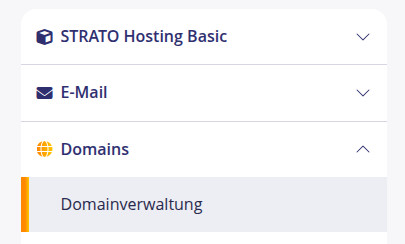
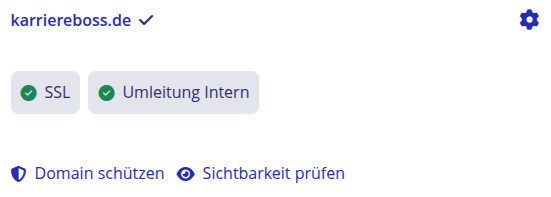
Nachdem du dich bei STRATO registriert und eine Domain gebucht hast, wollen wir sicherstellen, dass diese aktiv ist. Im Backend von STRATO findest du auf der linken Seite das Auswahlmenü Domains. Dieses Menü klickst du an und wählst das Untermenü Domainverwaltung aus. Bei mir ist die Domain karriereboss.de aktiv und hat ein SSL-Zertifikat. Dieser Teil ist also abgeschlossen.
Datenbank erstellen
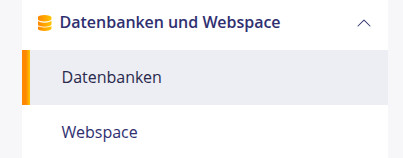
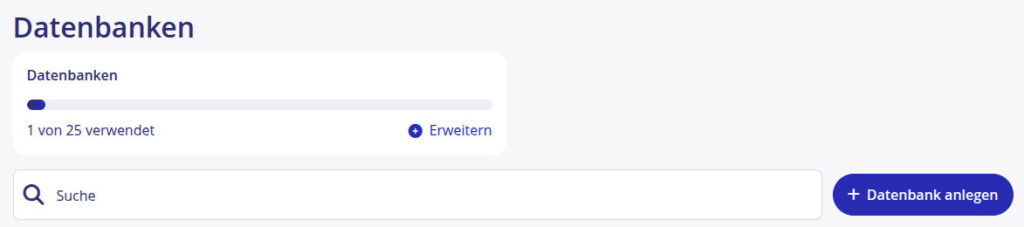
Als Nächstes müssen wir eine Datenbank anlegen, damit wir WordPress installieren können. Im Backend von STRATO wählst du das Auswahlmenü Datenbanken und Webspace und dann das Untermenü Datenbanken. Hier hast du die Option Datenbank anlegen. Diese klickst du an und musst zuerst einen Datenbanktyp auswählen: MariaDB oder MySQL. Ich nutze MySQL, doch offensichtlich empfiehlt WordPress MariaDB. Beide sind geeignet, wenn du WordPress installieren willst.
Wähle ein starkes Passwort aus und klicke auf Datenbank anlegen. Jetzt kannst du die soeben erstellte Datenbank sehen. Schreibe dir die Zugangsdaten wie Benutzernamen, die Datenbank und das Passwort auf, diese Daten wirst du anschließend für die WordPress-Installation benötigen.
2. WordPress herunterladen und vorbereiten
Jetzt laden wir die aktuelle WordPress-Version von der offiziellen WordPress.org Website herunter. Oben rechts siehst du einen blauen Button, auf dem steht: Hol dir WordPress. Diesen Button klickst du an und musst möglicherweise nochmal einen weiteren Button anklicken, auf dem steht: WordPress herunterladen.
In deinem Download-Ordner hast du jetzt eine .zip-Datei, die du entpacken musst. Je nach Browsereinstellung kann es sein, dass die .zip-Datei automatisch entpackt wurde. In diesem Fall entfällt natürlich das Entpacken.
3. WordPress auf den Server hochladen
Damit wir WordPress installieren können, müssen wir alle Dateien, die wir gerade heruntergeladen haben, auf den Server hochladen. Dafür brauchen wir einen FTP-Zugang.
FTP-Zugang anlegen
Navigiere im Backend von STRATO zu Datenbanken und Webspace → SFTP & SSH. Dort gehst du auf Neu anlegen und wählst den Typ SFTP.
Damit du dich einloggen kannst, benötigst du ein Masterpasswort. Hinterlege dieses sicher, am besten in einem Passwortmanager.
Jetzt benötigst du ein Programm auf deinem Rechner, um per FTP auf den Server zugreifen zu können.
FileZilla installieren und verbinden
Damit du WordPress installieren kannst, musst du alle heruntergeladenen Ordner auf den Server hochladen. Das geht einfach mit dem kostenlosen Open-Source-Programm FileZilla. FileZilla kannst du für Linux, macOS und Windows hier herunterladen.
Wähle dabei Download FileZilla Client und nicht Download FileZilla Server.
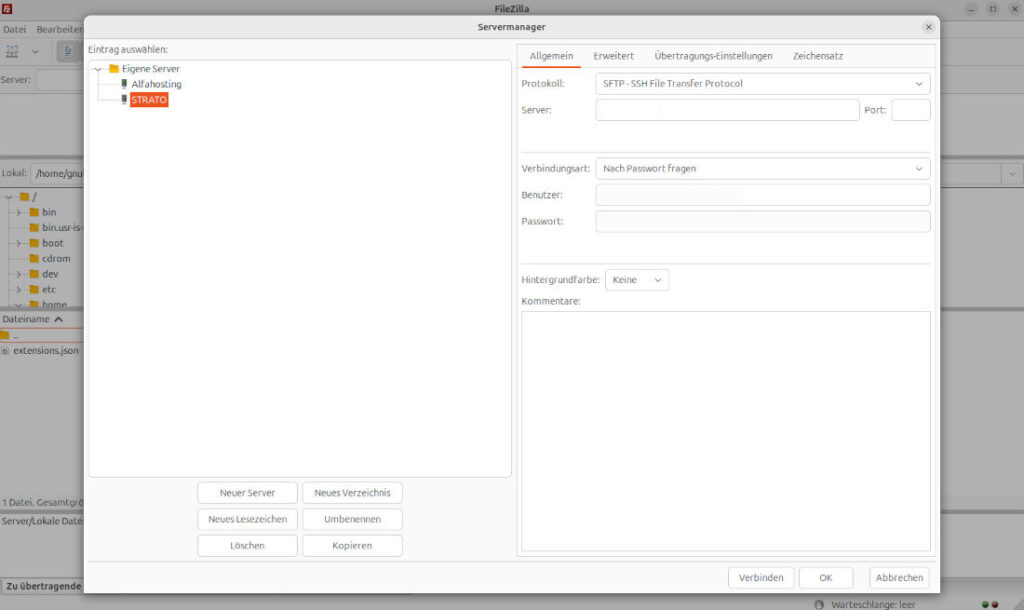
Nachdem du FileZilla gestartet hast, gehst du oben links auf Datei → Servermanager → Neuer Server.
Dabei benötigst du die Zugangsdaten vom Hoster.
Protokoll:
SFTP – SSH File Transfer Protocol
Server:
ssh.strato.de
Port:
leer lassen
Verbindungsart:
Nach Passwort fragen
Benutzer:
Benutzernamen eingeben
Passwort:
Passwort eingeben
Anschließend gehst du auf Verbinden.
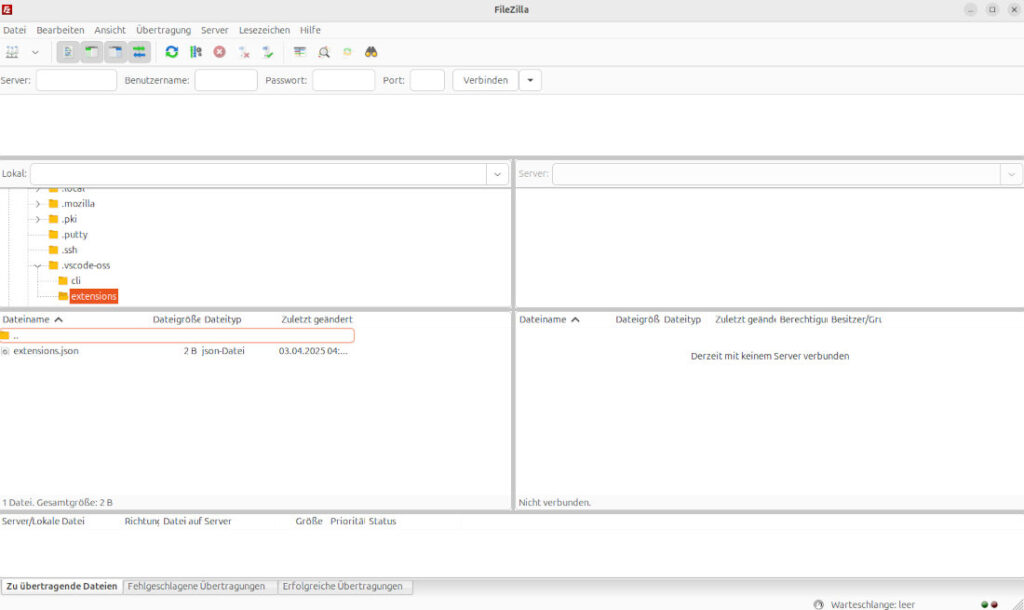
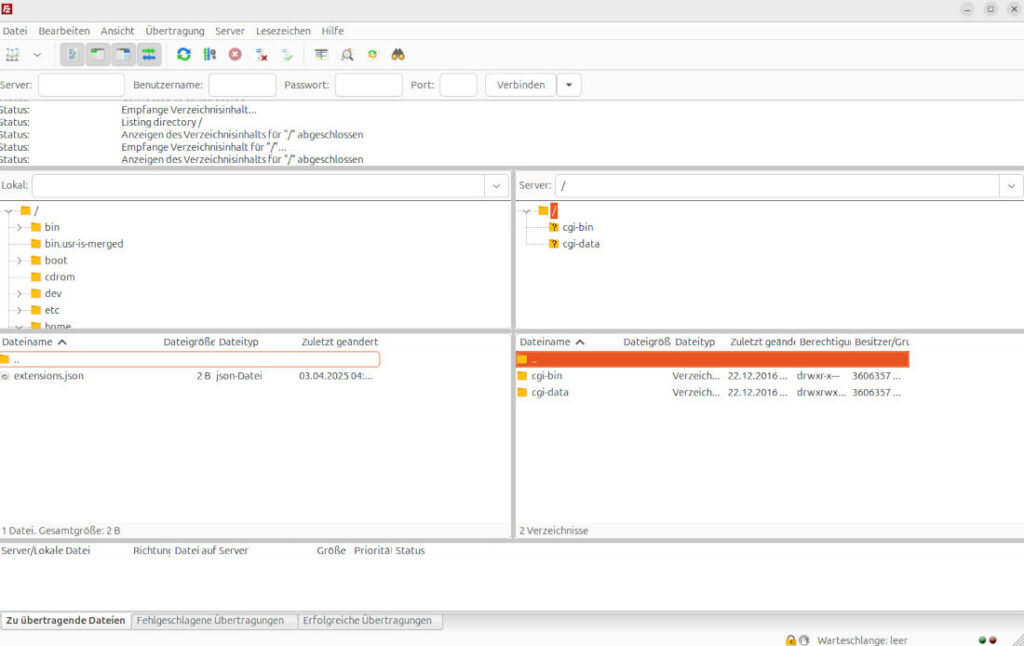
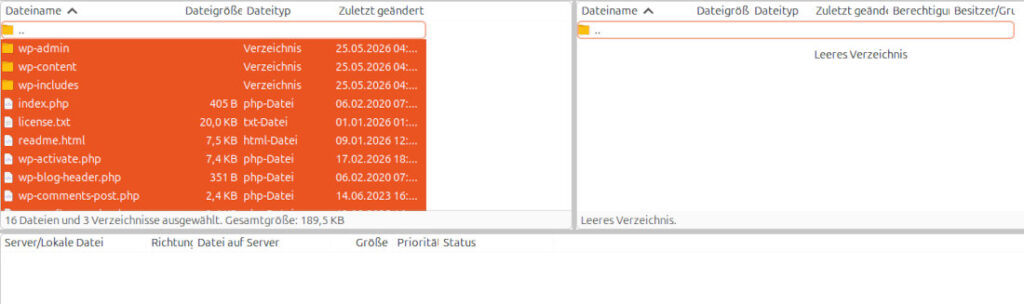
Im Programm siehst du jetzt auf der linken Seite die Ordnerstruktur auf deinem Rechner und links die Ordnerstruktur des Servers.
WordPress hochladen
Jetzt laden wir die WordPress-Dateien hoch, um mit der WordPress-Installation zu beginnen.
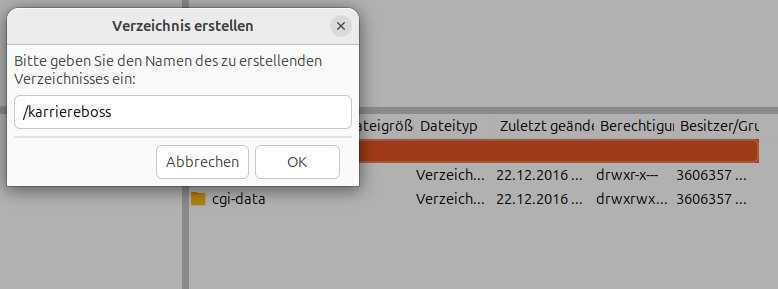
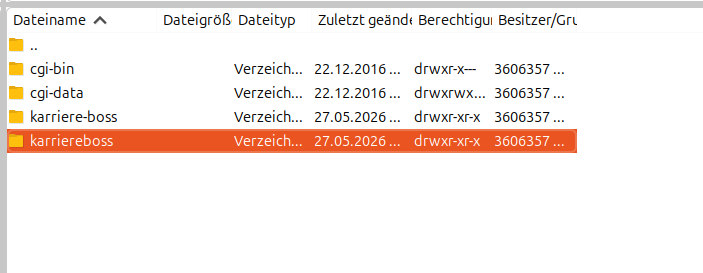
Auf der Serverseite von FileZilla sind möglicherweise zwei Ordner vorhanden, cgi-bin und cgi-data. Diese ignorierst du und erstellst mit einem Rechtsklick → Verzeichnis erstellen einen neuen Ordner, dem du den Namen deiner Domain gibst. In meinem Fall heißt der Ordner karriereboss.
Jetzt gehst du in den Download-Ordner und lädst den Inhalt des Ordners wordpress, der sich im entpackten Ordner wordpress-7.0-de_DE befindet.
Du kannst dabei alle Inhalte markieren und mit Rechtsklick hochladen oder per Drag & Drop alle Dateien auf die rechte Seite ziehen.
Wichtig ist, dass du nicht den Ordner wordpress mit den Inhalten auf den Server hochlädst, sondern wirklich nur die Inhalte. Der Download dauert ein paar Minuten, gönne dir eine Pause und trinke einen Kaffee. ☕️
Domain zuweisen
Die WordPress-Dateien liegen jetzt auf dem Server, doch die Domain weiß noch nicht, dass sie auf den von dir festgelegten Ordner zugreifen muss. Das ändern wir jetzt.
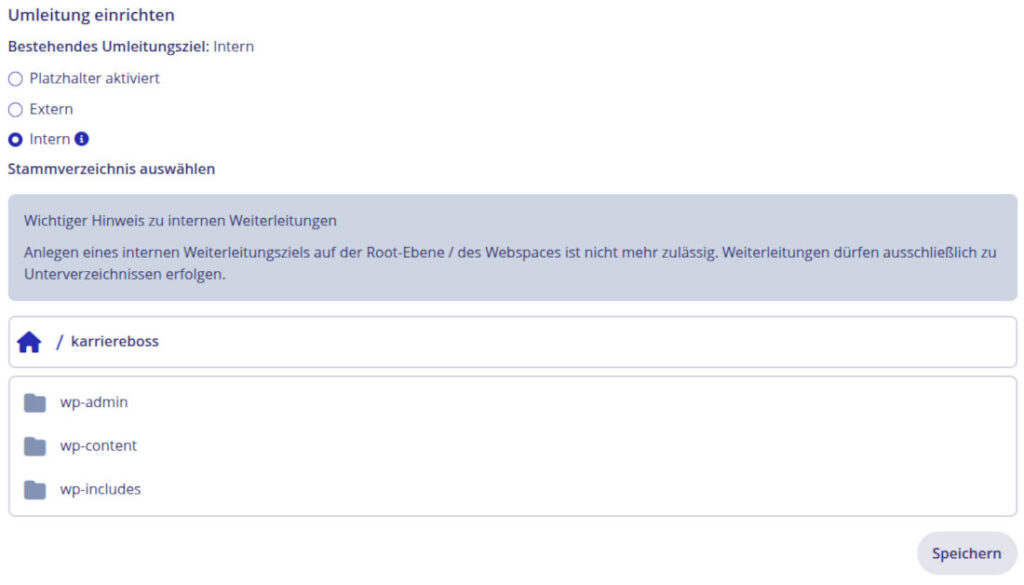
Navigiere wieder im STRATO-Backend zu Domains → Domainverwaltung → Umleitung einrichten.
Wähle das von dir erstellte Verzeichnis aus und speichere die Einstellungen ab.
Schreibrechte vergeben
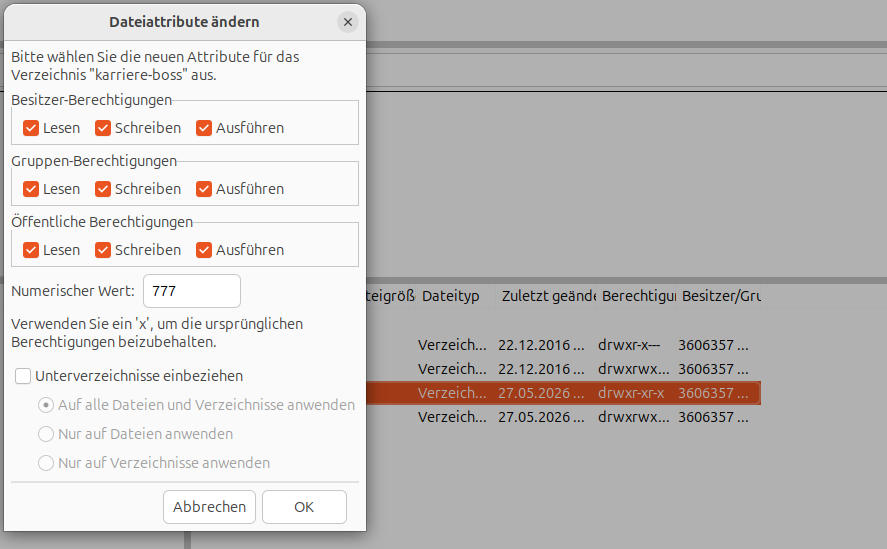
Für eine saubere WordPress-Installation müssen wir noch Rechte vergeben. Dazu gehen wir in den erstellten Ordner in FileZilla und wählen mit Rechtsklick Dateiattribute ändern.
Im Feld Numerischer Wert geben wir die Zahlenfolge 777 ein und klicken auf OK.
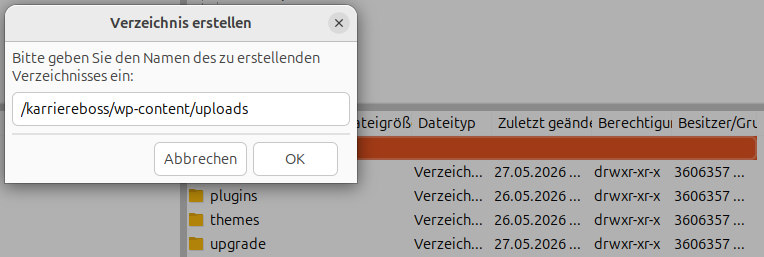
Um weitere Probleme zu vermeiden, vergeben wir weitere Schreibrechte. Wir gehen in den Ordner wp-content und erstellen dort ein Verzeichnis mit dem Namen uploads. Diesem Verzeichnis geben wir wie oben beschrieben die Rechte mit 777.
Wer eine eigene Website oder einen Blog erstellen möchte, kommt an WordPress kaum vorbei. Passende Bücher zum weltweit beliebtesten Content-Management-System WordPress findest du bei Amazon*.
4. WordPress installieren
Wir haben es fast geschafft. Jetzt können wir endlich WordPress installieren.
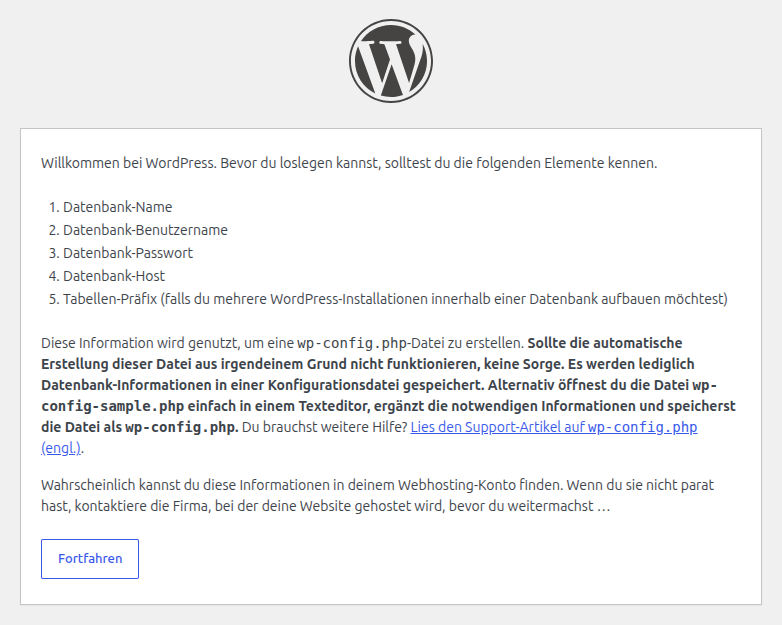
Gebe in der Adresszeile des Browsers deine Domain ein und rufe diese auf.
Prompt öffnet sich die Oberfläche von WordPress und du kannst mit der Installation beginnen. Klicke auf Fortfahren.
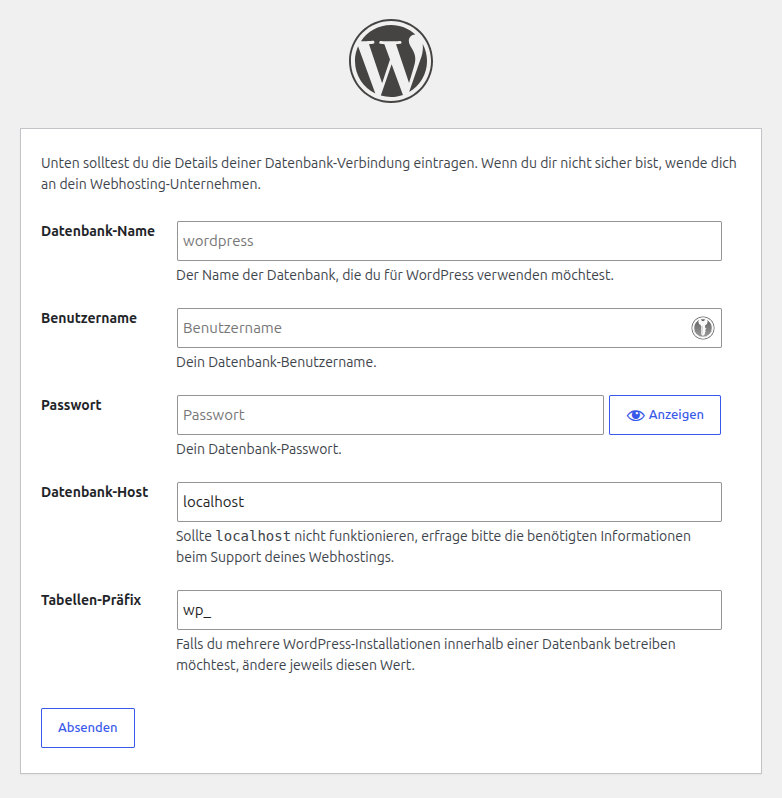
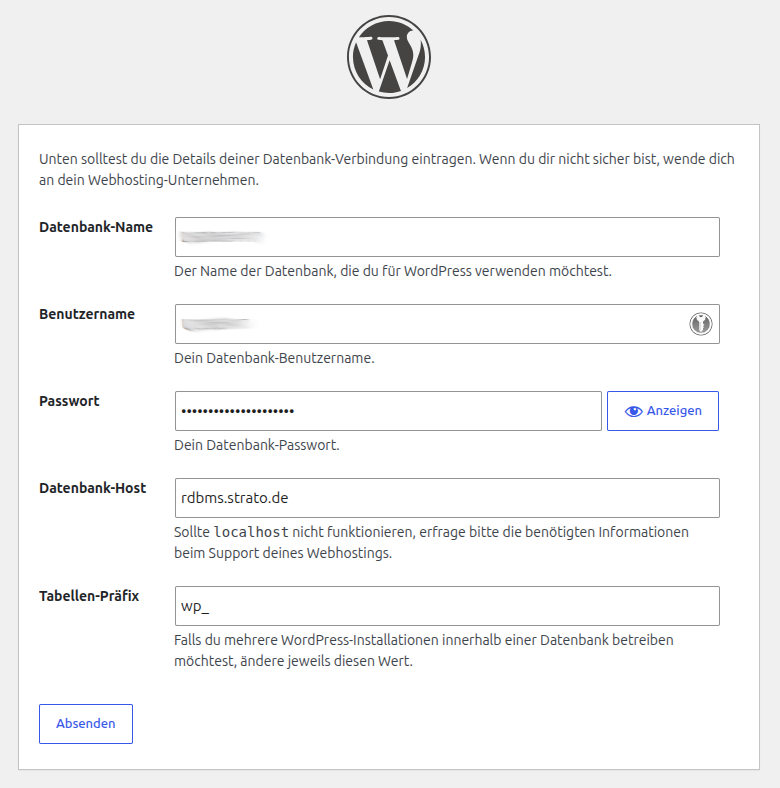
Jetzt musst du eine Verbindung zur Datenbank herstellen. Diese hast du ganz am Anfang angelegt. Du brauchst den Datenbank-Namen und den Benutzernamen, diese findest du in deinem STRATO-Kundenbereich.
Dann wählst du ein starkes Passwort aus und füllst das Feld Datenbank-Host aus. Dort gibst du ein: rdbms.strato.de.
Im Feld Tabellen-Präfix lässt du den Wert wp_. Dann klickst du auf Absenden.
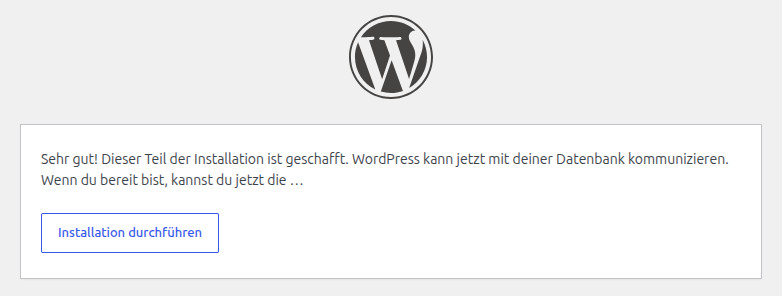
Wenn du diese Meldung bekommst, dann hast du alles richtig gemacht. Du hast es fast geschafft.
Jetzt klickst du auf Installation durchführen, um WordPress zu installieren.
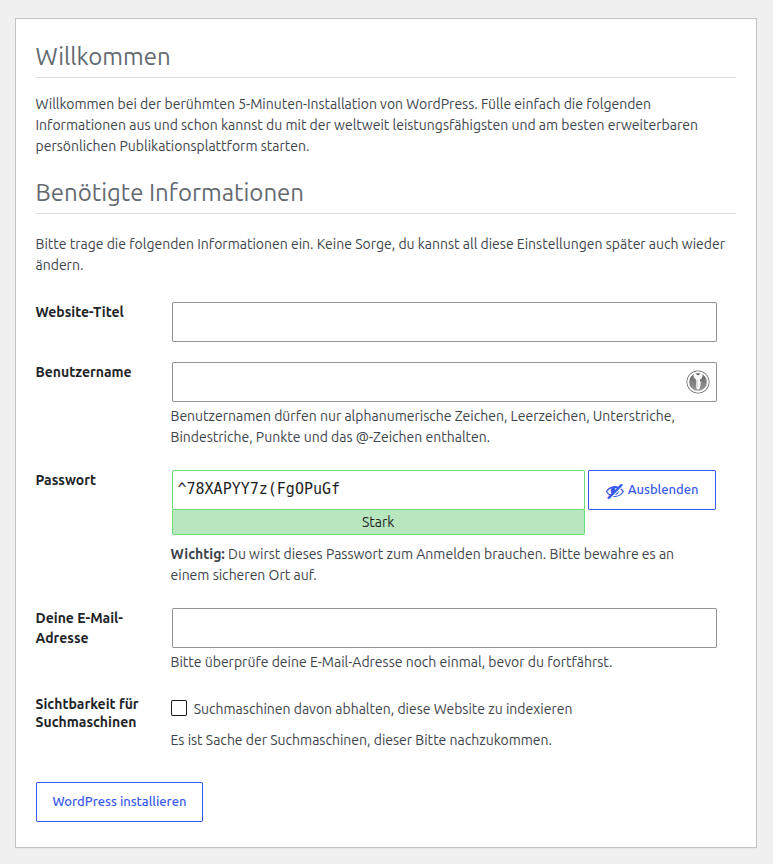
In diesem Fenster musst du die Felder ausfüllen damit du WordPress installieren kannst.
Im Feld Website-Titel gibst du den Namen für deine Website ein, diesen Namen kannst du später jederzeit in den WordPress-Einstellungen ändern.
Für den Login benötigst du einen Benutzernamen, den du hier vergeben kannst.
Wähle wieder ein starkes Passwort aus und trage deine E-Mail-Adresse ein.
Bei der Sichtbarkeit für Suchmaschinen kannst du einen Haken setzen, damit deine Seite nicht von Suchmaschinen indexiert wird und in den Suchergebnissen angezeigt wird. Das ist praktisch wenn du noch Zeit benötigst, um deine Website fertigzustellen und nicht möchtest, dass diese unfertig im Netz sichtbar ist.
Diese Einstellung kannst du auch jederzeit in den WordPress-Einstellungen ändern.
Klicke jetzt auf WordPress installieren.
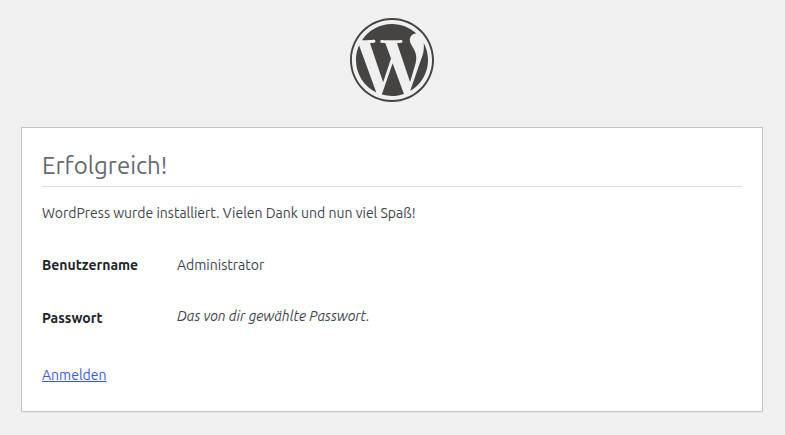
Geschafft! WordPress ist jetzt installiert. Großartig, du hast jetzt eine eigene WordPress-Installation und kannst ab sofort mit der Einrichtung deiner Website loslegen.
Nutze den Link zum Anmelden, um in das Dashboard von WordPress zu gelangen.
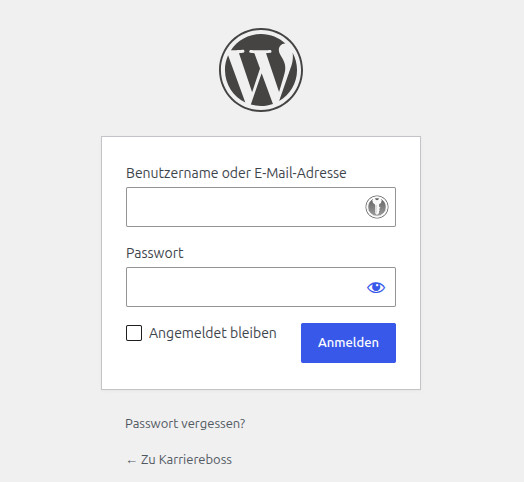
Du kommst automatisch ins WordPress-Login und kannst dich mit dem von dir erstellten Benutzernamen und Passwort anmelden. Das WP-Login erreichst du manuell über www.deine-domain.de/wp-login.php.
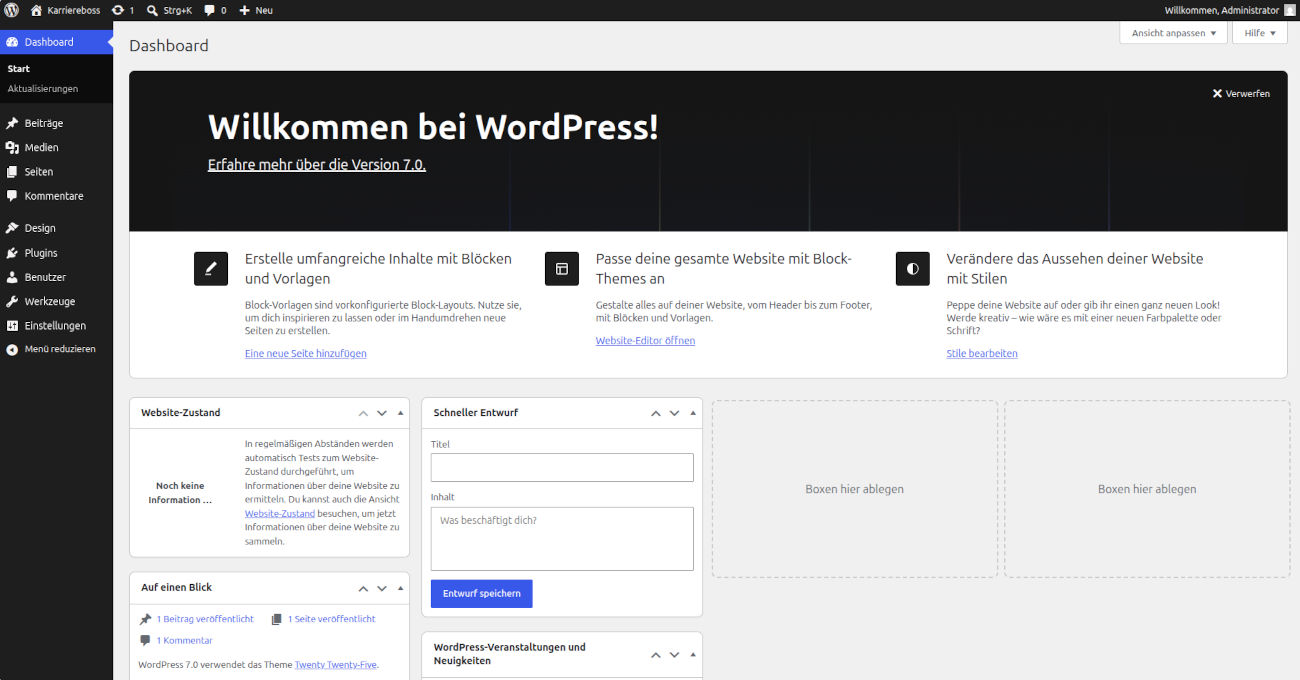
Voilà, willkommen im Dashboard von WordPress!
WordPress-Dashboard
Warum ich keine 1-Klick-Installation empfehle
Die sogenannte 1-Klick-Installation von WordPress wirkt auf den ersten Blick bequem und zeitsparend. Gerade Einsteiger greifen deshalb oft zu dieser Lösung. Trotzdem empfehle ich die manuelle Installation. Der wichtigste Grund ist die Lernerfahrung: Wer WordPress selbst installiert, versteht von Anfang an, wie eine Website technisch aufgebaut ist. Man lernt den Umgang mit Datenbanken, FTP-Zugängen, Dateien und den grundlegenden Einstellungen des Systems. Dieses Wissen hilft später enorm bei Fehlerbehebung, Sicherheit und Wartung der eigenen Website.
Ein weiterer wichtiger Punkt ist die Kontrolle. Bei einer manuellen Installation weißt du genau, welche Dateien auf deinem Webspace liegen und welche Einstellungen vorgenommen wurden. Du entscheidest selbst über die WordPress-Version, die Konfiguration und den Aufbau deiner Installation. Bei einer automatischen 1-Klick-Lösung übernimmt der Hosting-Anbieter viele Schritte im Hintergrund. Das ist zwar komfortabel, nimmt dir aber einen Teil der Kontrolle über deine eigene Website.
Hinzu kommt, dass man als Nutzer oft gar nicht genau weiß, was der Provider zusätzlich installiert oder vorkonfiguriert. Manche Anbieter ergänzen eigene Plugins, Themes oder Verwaltungstools, die du vielleicht gar nicht benötigst. Teilweise werden auch bestimmte Einstellungen automatisch gesetzt, ohne dass du sie bewusst gewählt hast. Wer WordPress manuell installiert, arbeitet transparenter, sauberer und entwickelt gleichzeitig ein besseres technisches Verständnis für das eigene Webprojekt.
WordPress-Installation – Fazit
Wenn du die vier Schritte dieser Anleitung befolgst, kannst du problemlos WordPress installieren und innerhalb kurzer Zeit mit dem Aufbau deiner Website beginnen. Genau darin liegt einer der größten Vorteile von WordPress: Trotz der enormen Flexibilität und der professionellen Möglichkeiten bleibt der Einstieg vergleichsweise einfach. Sobald WordPress installiert ist, kannst du Themes anpassen, Plugins installieren und deine ersten Inhalte veröffentlichen.
Die manuelle Installation mag etwas mehr Zeit kosten, doch sie vermittelt dir technisches Verständnis, Transparenz und Unabhängigkeit vom Hosting-Anbieter. Gerade wenn du langfristig eigene Webprojekte umsetzen oder Webdesign lernen möchtest, ist dieses Wissen enorm wertvoll. Du weißt jederzeit, was auf deinem Server passiert und behältst die volle Kontrolle über deine WordPress-Website.
Wer eine eigene Website oder einen Blog erstellen möchte, kommt an WordPress kaum vorbei. Passende Bücher zum weltweit beliebtesten Content-Management-System WordPress findest du bei Amazon*.
Sladjan ist Webdesigner, Frontend-Entwickler und WordPress-Experte mit dem Schwerpunkt Full Site Editing (FSE). Als Webenthusiast arbeitet er seit 2006 mit HTML und CSS und ab 2016 mit WordPress. Seit 2018 arbeitet er mit WooCommerce und erstellt kleine, minimalistische und responsive Websites sowie kleinere Online-Shops. Seit 2019 ist er Zertifizierter SEM-Manager & Webanalyst (Webmasters Akademie) und seit 2024 Geprüfter Webdesigner (OfG).




![Was ist Evergreen Content?: Der nachhaltige Wachstumsmotor für SEO [2026] 🚀](https://www.webnumerus.de/wp-content/uploads/2026/08/was_ist_evergreen_content-300x200.jpg "Was ist Evergreen Content?: Der nachhaltige Wachstumsmotor für SEO [2026] 🚀")
![Webbrowser für Webentwicklung: Diese Browser nutze ich [2026]](https://www.webnumerus.de/wp-content/uploads/2026/07/Browser_Webentwicklung-300x200.jpg "Webbrowser für Webentwicklung: Diese Browser nutze ich [2026]")
![Google Analytics Tracking-Code einbinden [Quick Tip]](https://www.webnumerus.de/wp-content/uploads/2026/04/Google_Analytics_Tracking-Code_einbinden-300x200.jpg "Google Analytics Tracking-Code einbinden [Quick Tip]")


![YouTube Karriere starten: So machst du als Creator Karriere auf YouTube [Update 2026]](https://www.webnumerus.de/wp-content/uploads/2026/04/YouTube_Karriere_starten-300x169.jpg "YouTube Karriere starten: So machst du als Creator Karriere auf YouTube [Update 2026]")
Schreiben Sie einen Kommentar