
Tastenkombinationen sparen Zeit und reduzieren unnötige Mausbewegungen. Viele Befehle funktionieren unter GNU/Linux und macOS ähnlich. Während Linux meistens Strg verwendet, kommt auf dem Mac häufig die Befehlstaste ⌘ zum Einsatz. In diesem Quick Tip stelle ich die wichtigsten Shortcuts in Linux und macOS vor.
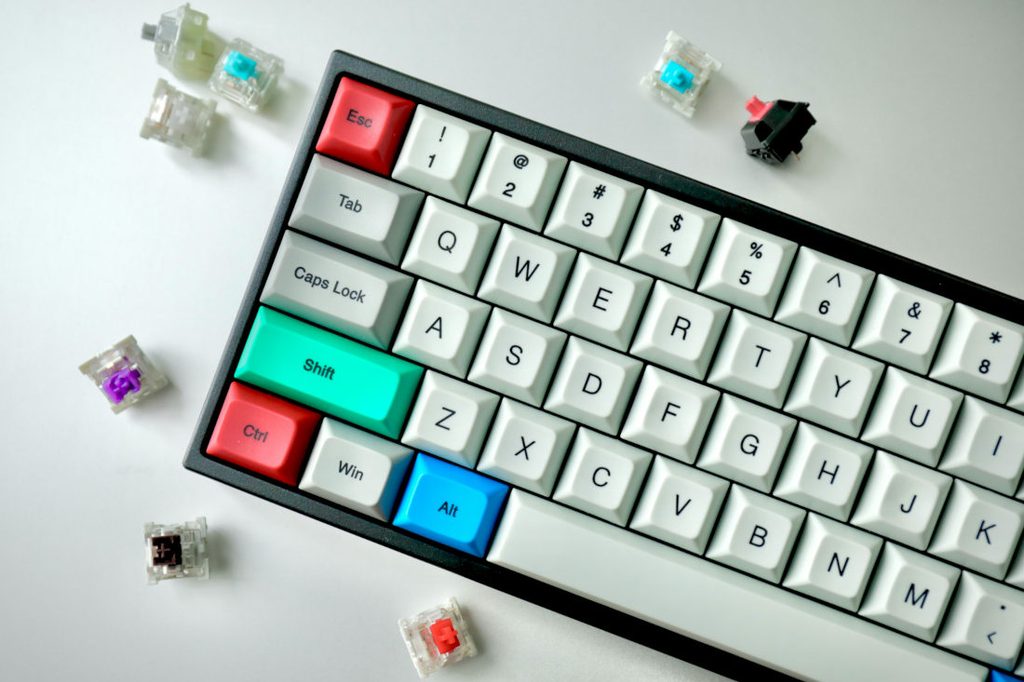
Bearbeiten und Arbeiten
| Funktion | Linux | macOS |
| Kopieren | Strg + C | ⌘ + C |
| Einfügen | Strg + V | ⌘ + V |
| Ausschneiden | Strg + X | ⌘ + X |
| Rückgängig | Strg + Z | ⌘ + Z |
| Wiederholen | Strg + Shift + Z | ⌘ + Shift + Z |
| Alles auswählen | Strg + A | ⌘ + A |
| Speichern | Strg + S | ⌘ + S |
Strg + P | ⌘ + P | |
| Suchen | Strg + F | ⌘ + F |
| Textanfang/-ende | Pos1 / Ende | ⌘ + ← / ⌘ + → |
Programme und Fenster
| Funktion | Linux | macOS |
| Zwischen Apps wechseln | Alt + Tab | ⌘ + Tab |
| Zwischen Fenstern einer App wechseln | häufig `Alt + `` | `⌘ + `` |
| Fenster schließen | Alt + F4 | ⌘ + W |
| Programm beenden | je nach Anwendung | ⌘ + Q |
| Vollbildmodus | häufig F11 | Ctrl + ⌘ + F |
| Computer sperren | häufig Super + L | Ctrl + ⌘ + Q |
| Anwendung suchen | Super | ⌘ + Leertaste |
| Sofort beenden erzwingen | Alt + F2, dann xkill | Option + ⌘ + Esc |
Die Super-Taste unter Linux ist meistens die Taste mit dem Windows-Symbol.
Browser und Tabs
| Funktion | Linux | macOS |
| Neuer Tab | Strg + T | ⌘ + T |
| Tab schließen | Strg + W | ⌘ + W |
| Geschlossenen Tab wiederherstellen | Strg + Shift + T | ⌘ + Shift + T |
| Nächster Tab | Strg + Tab | Ctrl + Tab |
| Vorheriger Tab | Strg + Shift + Tab | Ctrl + Shift + Tab |
| Neues Fenster | Strg + N | ⌘ + N |
| Privates Fenster | Strg + Shift + N | ⌘ + Shift + N |
| Adresszeile auswählen | Strg + L | ⌘ + L |
| Seite neu laden | Strg + R | ⌘ + R |
| Lesezeichen setzen | Strg + D | ⌘ + D |
| Zoomen | Strg + + / Strg + - | ⌘ + + / ⌘ + - |
Bildschirmfotos
| Funktion | Linux | macOS |
| Ganzen Bildschirm aufnehmen | Druck | ⌘ + Shift + 3 |
| Bereich auswählen | häufig Shift + Druck | ⌘ + Shift + 4 |
| Screenshot-Werkzeug öffnen | häufig Druck | ⌘ + Shift + 5 |
| Aufnahme in Zwischenablage | häufig mit zusätzlichem Strg | zusätzlich Ctrl gedrückt halten |
Unter Linux unterscheiden sich die Screenshot-Shortcuts je nach Desktop-Umgebung, beispielsweise GNOME, KDE Plasma oder Cinnamon.
Dateien und Terminal
| Funktion | Linux | macOS |
| Terminal öffnen | häufig Strg + Alt + T | ⌘ + Leertaste, dann „Terminal“ |
| Neuen Ordner erstellen | Strg + Shift + N | ⌘ + Shift + N |
| Datei umbenennen | häufig F2 | Return |
| Datei in den Papierkorb verschieben | Entf | ⌘ + Rückschritt |
| Versteckte Dateien anzeigen | Strg + H | ⌘ + Shift + . |
| Terminalbefehl abbrechen | Ctrl + C | Ctrl + C |
| Terminalfenster leeren | Ctrl + L | Ctrl + L |
| Vorherigen Befehl aufrufen | ↑ | ↑ |
Hat dir der Artikel gefallen? Hinterlasse einen Kommentar und folge mir auf YouTube.

Sladjan ist Webdesigner, Frontend-Entwickler und WordPress-Experte mit dem Schwerpunkt Full Site Editing (FSE). Als Webenthusiast arbeitet er seit 2006 mit HTML und CSS und ab 2016 mit WordPress. Seit 2018 arbeitet er mit WooCommerce und erstellt kleine, minimalistische und responsive Websites sowie kleinere Online-Shops. Seit 2019 ist er Zertifizierter SEM-Manager & Webanalyst (Webmasters Akademie) und seit 2024 Geprüfter Webdesigner (OfG).
Latest posts by Sladjan Lazic (see all)
- Huawei vernetzt bis zu 4096 KI-Beschleuniger in einem Supercomputer – 18. September 2026
- Nextcloud bringt Euro-Office auf den Desktop – 17. September 2026
- Hybrides Webdesign: Die menschliche Kreativität und die Künstliche Intelligenz (KI) – 16. September 2026
Das könnte dich auch interessieren


![Einstieg in HTML: Wir bauen eine moderne Website für einen Rechtsanwalt [Teil 1] 🚀](https://www.webnumerus.de/wp-content/uploads/2026/06/Einstieg_in_HTML-300x169.jpg "Einstieg in HTML: Wir bauen eine moderne Website für einen Rechtsanwalt [Teil 1] 🚀")


Schreiben Sie einen Kommentar