WooCommerce gehört zu den beliebtesten E-Commerce-Lösungen für WordPress. Mit dem kostenlosen Plugin lassen sich sowohl physische Produkte als auch digitale Downloads verkaufen. Bevor Kunden jedoch etwas kaufen können, müssen die gewünschten Artikel im Shop angelegt werden. In diesem Blogartikel zeige ich Schritt für Schritt, wie du in WooCommerce ein neues Produkt erstellst und konfigurierst.
Nachdem WooCommerce installiert wurde (Plugins → Plugin hinzufügen → WooCommerce → Jetzt installieren), findest du im Dashboard die Produktübersicht unter Produkte → Alle Produkte.
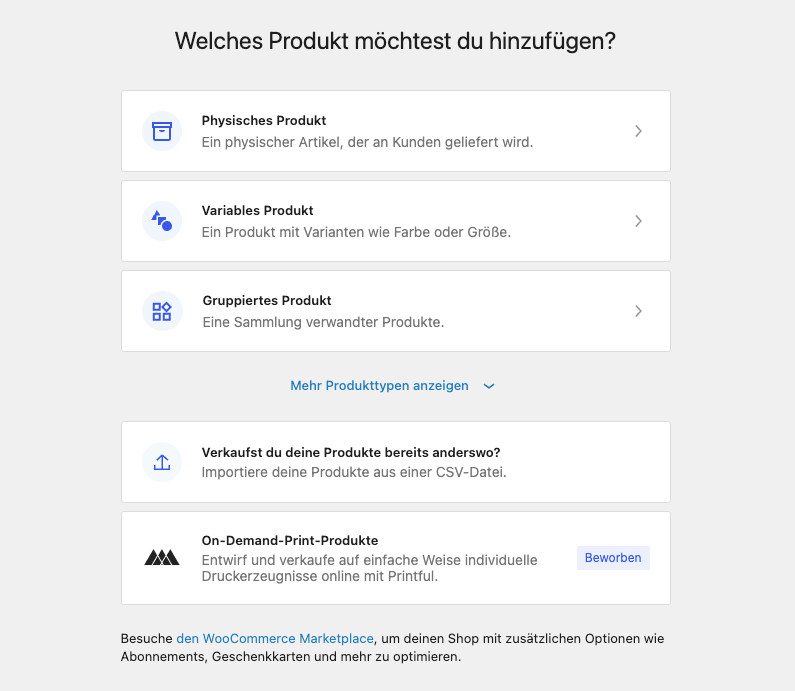
Bei einem frisch installierten WooCommerce befinden sich noch keine Produkte, sodass du mehrere Optionen zur Auswahl hast:
physisches Produkt
variables Produkt
gruppiertes Produkt
digitales Produkt
externes Produkt
Wir wählen zunächst ein physisches Produkt aus.
Falls in WooCommerce bereits Produkte angelegt und hinzugefügt wurden, sieht die Produktverwaltungs-Übersicht entsprechend anders aus als bei einem frisch installierten WooCommerce.
Produktübersicht in WooCommerce
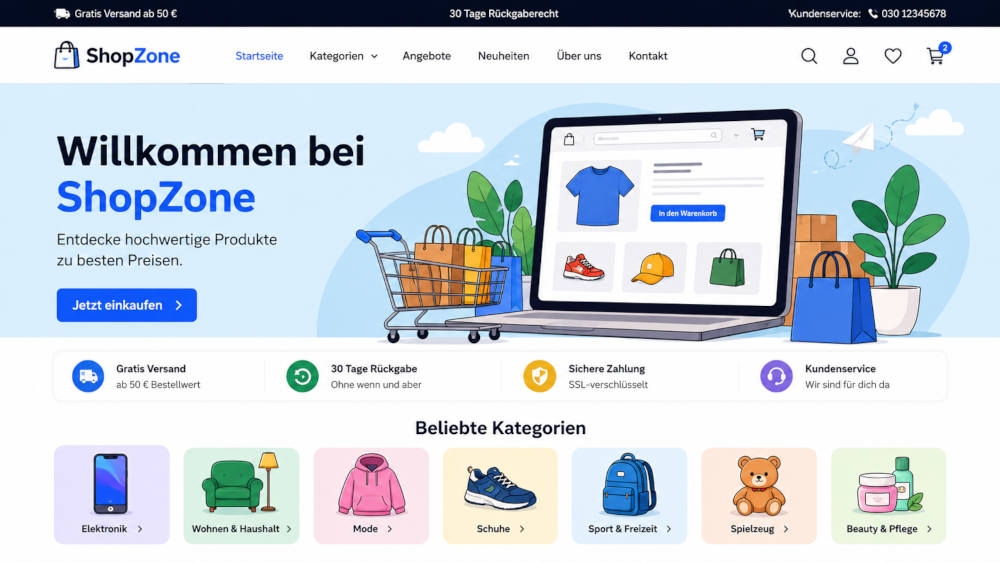
Wer einen professionellen Online-Shop erstellen möchte, findet mit WooCommerce eine der beliebtesten Shop-Lösungen für WordPress. Das Plugin eignet sich sowohl für kleine Shops als auch für umfangreiche E-Commerce-Projekte. Praktische Bücher zum Thema WooCommerce findest du bei Amazon*.
Neues Produkt erstellen
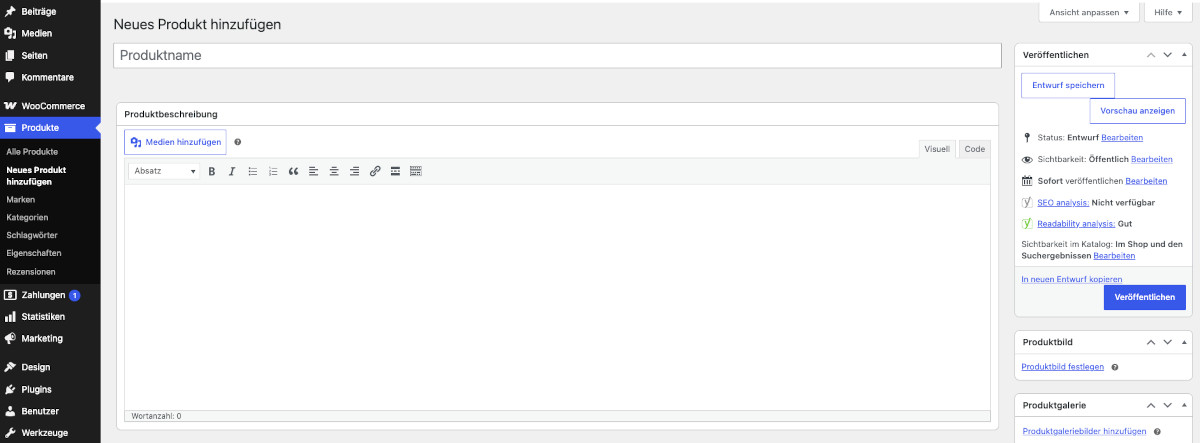
Um ein neues Produkt in WooCommerce anzulegen, klicke auf → Neues Produkt hinzufügen.
Nun öffnet sich der Produkteditor, in dem alle wichtigen Informationen eingetragen werden.
Neues Produkt hinzufügen im Editor
Produkttitel eingeben
Der Produkttitel ist der Name deines Artikels und sollte möglichst präzise formuliert werden.
Beispiele:
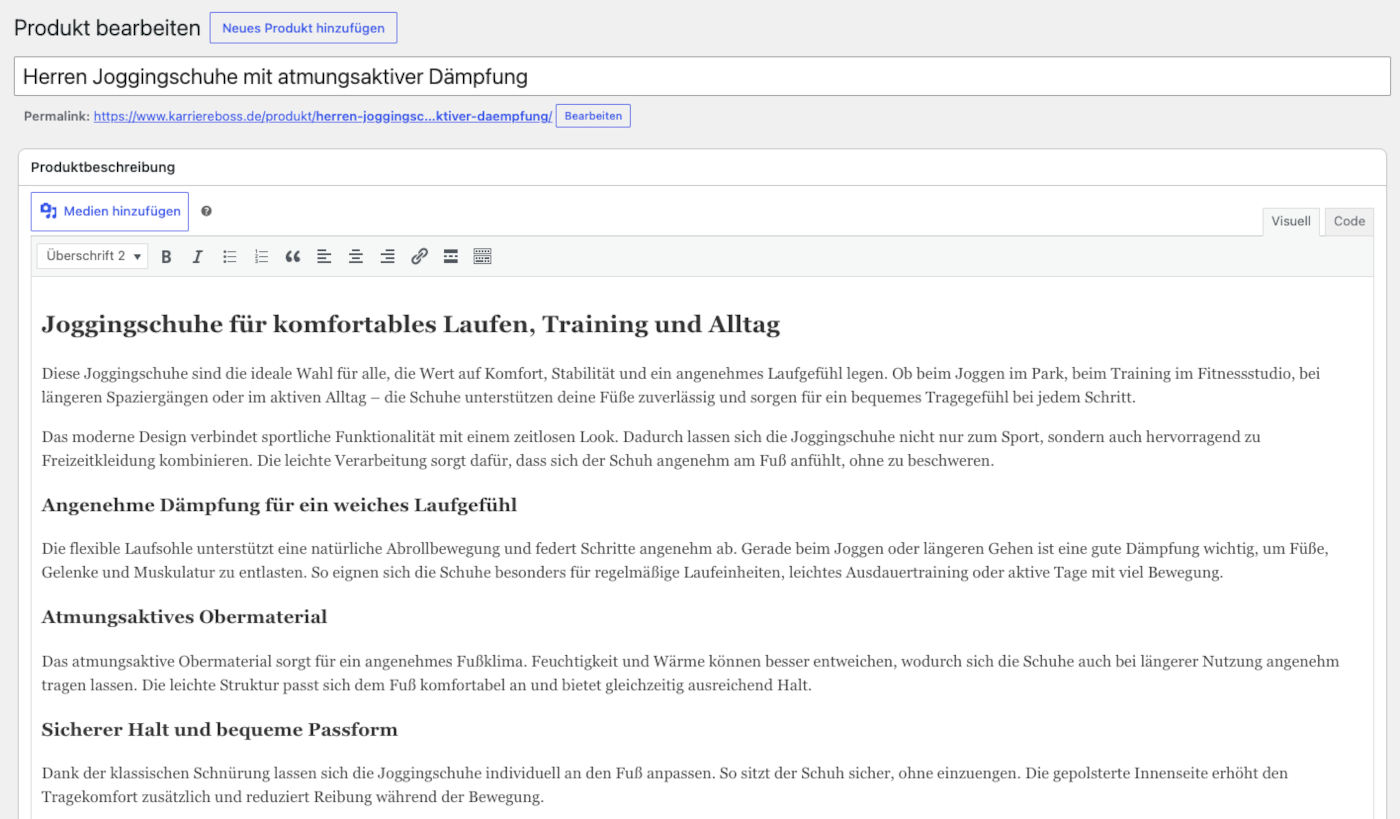
Herren Joggingschuhe mit atmungsaktiver Dämpfung
Leichte Laufschuhe für Sport, Fitness und Freizeit
Komfortable Running-Schuhe für Damen und Herren
Vermeide zu allgemeine Bezeichnungen wie „Produkt 1“ oder „Angebot“.
Produktbeschreibung erstellen
Im großen Textfeld befindet sich die ausführliche Produktbeschreibung. Hier solltest du die wichtigsten Eigenschaften und Vorteile des Artikels erläutern.
Produktbeschreibung
Folgende Informationen können enthalten sein:
Eigenschaften
Funktionen
Lieferumfang
Anwendungshinweise
Technische Daten
Eine gute Produktbeschreibung beantwortet möglichst viele Fragen potenzieller Kunden bereits vor dem Kauf.
Produkttyp auswählen
Im Bereich Produktdaten legst du fest, um welchen Produkttyp es sich handelt.
Produkttyp auswählen
WooCommerce bietet unter anderem:
Einfaches Produkt
Variables Produkt
Gruppiertes Produkt
Externes/Affiliate-Produkt
Für die meisten Artikel genügt zunächst das einfache Produkt.
Preis festlegen
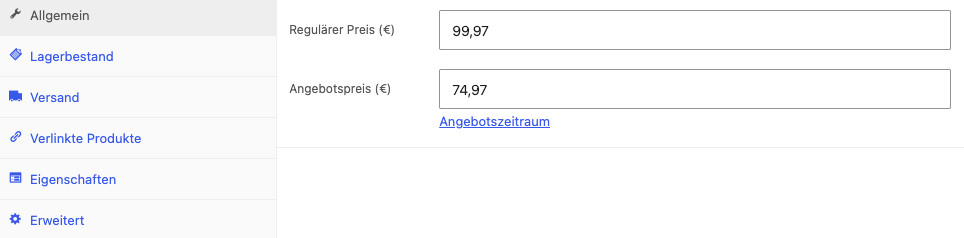
Im Reiter Allgemein kannst du den regulären Preis eingeben.
Hier legst du den Preis fest
Optional lässt sich zusätzlich ein Angebotspreis hinterlegen. WooCommerce zeigt dann automatisch den reduzierten Preis und die Ersparnis an.
Beispiel:
Regulärer Preis: 99,97 €
Angebotspreis: 74,97 €
Lagerbestand verwalten
Unter Lagerbestand kannst du die Verfügbarkeit des Produkts festlegen.
Mögliche Einstellungen:
Lagerbestand verwalten aktivieren
Stückzahl hinterlegen
Lieferstatus definieren
Dadurch verhindert WooCommerce automatisch den Verkauf nicht mehr verfügbarer Artikel.
Produktbilder hinzufügen
Produktbilder haben großen Einfluss auf die Kaufentscheidung.
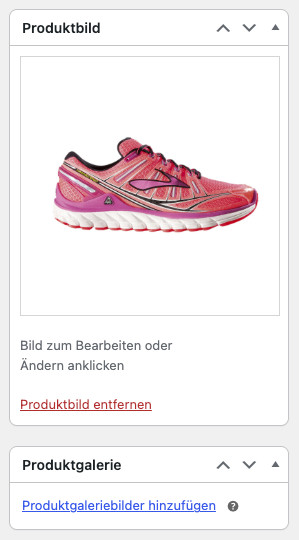
Auf der rechten Seite des Editors findest du die Bereiche:
Produktbild
Produktgalerie
Das Produktbild dient als Hauptbild des Artikels. In der Galerie können weitere Bilder aus unterschiedlichen Perspektiven hinterlegt werden.
Produktbild
Verwende möglichst hochauflösende und gut ausgeleuchtete Fotos.
Produktkategorien anlegen
Mit Kategorien strukturierst du deinen Shop und erleichterst Kunden die Navigation.
Beispiele:
Laufschuhe Herren
Laufschuhe Damen
Sportschuhe
Ein Produkt kann gleichzeitig mehreren Kategorien zugeordnet werden.
Schlagwörter vergeben
Zusätzlich zu Kategorien können Schlagwörter (Tags) verwendet werden.
Beispiele:
Schuhe
Laufschuhe
Sport
Jogging
Sie helfen bei der internen Organisation des Shops und können die Produktsuche unterstützen.
Produktvorschau prüfen
Bevor der Artikel veröffentlicht wird, solltest du alle Angaben noch einmal kontrollieren:
Titel korrekt?
Preis richtig?
Beschreibung vollständig?
Bilder vorhanden?
Kategorie ausgewählt?
Über die Vorschaufunktion kannst du dir ansehen, wie der Artikel später im Shop erscheint.
Produkt veröffentlichen
Sind alle Angaben korrekt, genügt ein Klick auf Veröffentlichen.
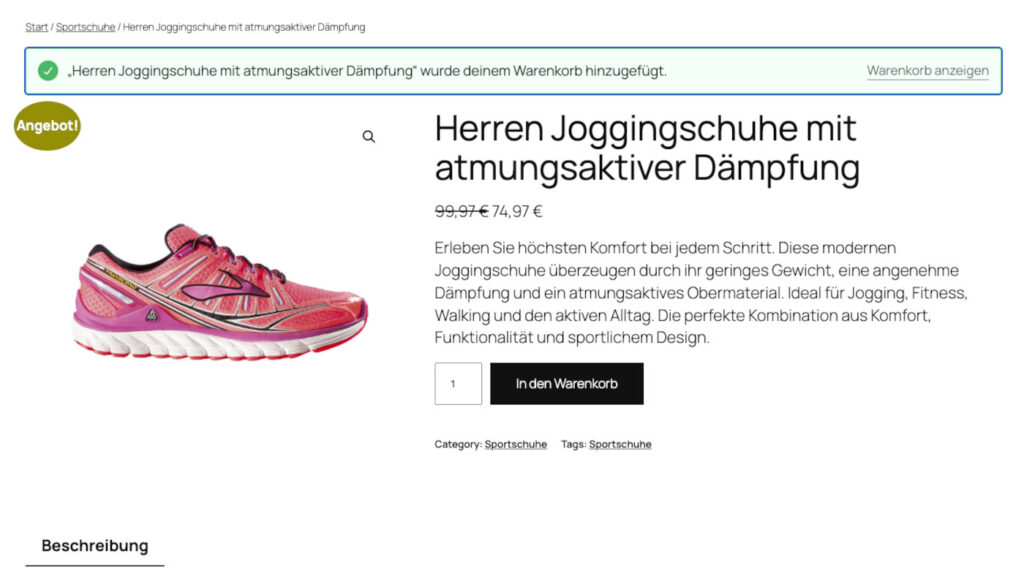
Der Artikel erscheint nun im WooCommerce-Shop und kann von Kunden bestellt werden.
Fertig erstellter Artikel im Online-Shop
Produktartikel in WooCommerce anlegen – Fazit
Das Anlegen eines Artikels in WooCommerce ist unkompliziert und in wenigen Minuten erledigt. Besonders wichtig sind ein aussagekräftiger Produkttitel, hochwertige Bilder und eine ausführliche Beschreibung. Wer seine Produkte sorgfältig pflegt, verbessert nicht nur die Benutzerfreundlichkeit seines Shops, sondern steigert auch die Chancen auf erfolgreiche Verkäufe.
Wer einen professionellen Online-Shop erstellen möchte, findet mit WooCommerce eine der beliebtesten Shop-Lösungen für WordPress. Das Plugin eignet sich sowohl für kleine Shops als auch für umfangreiche E-Commerce-Projekte. Praktische Bücher zum Thema WooCommerce findest du bei Amazon*.
Sladjan ist Webdesigner, Frontend-Entwickler und WordPress-Experte mit dem Schwerpunkt Full Site Editing (FSE). Als Webenthusiast arbeitet er seit 2006 mit HTML und CSS und ab 2016 mit WordPress. Seit 2018 arbeitet er mit WooCommerce und erstellt kleine, minimalistische und responsive Websites sowie kleinere Online-Shops. Seit 2019 ist er Zertifizierter SEM-Manager & Webanalyst (Webmasters Akademie) und seit 2024 Geprüfter Webdesigner (OfG).




![YouTube Karriere starten: So machst du als Creator Karriere auf YouTube [Update 2026]](https://www.webnumerus.de/wp-content/uploads/2026/04/YouTube_Karriere_starten-300x169.jpg "YouTube Karriere starten: So machst du als Creator Karriere auf YouTube [Update 2026]")




![Einstieg in CSS: Wir bauen eine moderne Website für einen Rechtsanwalt [Teil 2] 🚀](https://www.webnumerus.de/wp-content/uploads/2026/05/Aufbau_CSS-Selektor-300x225.jpg "Einstieg in CSS: Wir bauen eine moderne Website für einen Rechtsanwalt [Teil 2] 🚀")
Schreiben Sie einen Kommentar