WordPress ermöglicht es dir, auch ohne Programmierkenntnisse professionelle und ansprechende Webseiten zu erstellen. Dank des übersichtlichen Block-Editors kannst du Texte, Bilder, Videos, Buttons und weitere Elemente flexibel miteinander kombinieren. So entstehen beispielsweise eine Startseite, eine Über-uns-Seite oder eine Kontaktseite mit wenigen Handgriffen. Gerade für Einsteiger kann der WordPress-Administrationsbereich zunächst etwas ungewohnt wirken. Die grundlegenden Schritte sind jedoch schnell gelernt. In diesem Blogartikel erfährst du Schritt für Schritt, wie du eine neue Seite anlegst, mit Inhalten gestaltest, wichtige Einstellungen vornimmst und die fertige Seite veröffentlichst.
Seiten eignen sich für Inhalte, die dauerhaft relevant bleiben. Typische Beispiele sind:
Startseite
Über-uns-Seite
Leistungsübersicht
Kontaktseite
Impressum
Datenschutzerklärung
Im Unterschied dazu werden Beiträge meistens für aktuelle und regelmäßig erscheinende Inhalte wie Nachrichten oder Blogartikel verwendet.
Nachfolgend erstellen wir eine Seite in WordPress.
Wer eine eigene Website oder einen Blog erstellen möchte, kommt an WordPress kaum vorbei. Passende Bücher zum weltweit beliebtesten Content-Management-System WordPress findest du bei Amazon*.
1. Im WordPress-Dashboard anmelden
Öffne zunächst den Administrationsbereich deiner Website. Diesen erreichst du normalerweise über:
https://deine-domain.de/wp-admin.php
Melde dich dort mit deinem Benutzernamen oder deiner E-Mail-Adresse und deinem Passwort an.
2. Eine neue Seite anlegen
Wähle im linken Menü den Punkt „Seiten“ und anschließend „Neue Seite hinzufügen“.
Neue Seite hinzufügen
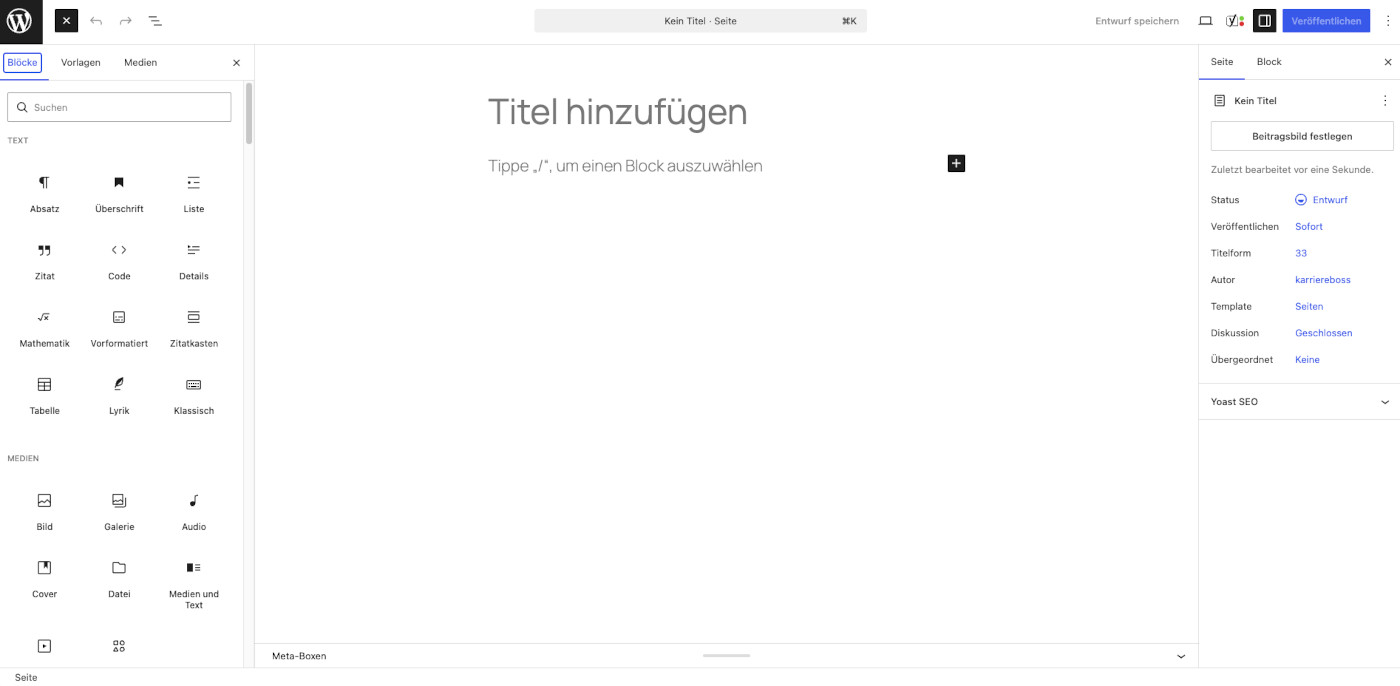
WordPress öffnet nun den Block-Editor, der auch Gutenberg-Editor genannt wird. Hier kannst du den Inhalt deiner Seite aus unterschiedlichen Elementen zusammensetzen.
3. Seitentitel eingeben
Trage im oberen Bereich einen aussagekräftigen Titel ein, beispielsweise:
Über uns
Unsere Leistungen
Kontakt
Häufig gestellte Fragen
Der Titel wird meistens als Hauptüberschrift auf der veröffentlichten Seite angezeigt. Abhängig von deinem Theme kann er außerdem automatisch für die URL verwendet werden.
Aus „Unsere Leistungen“ könnte beispielsweise folgende Adresse entstehen:
https://deine-domain.de/unsere-leistungen
4. Inhalte mit Blöcken gestalten
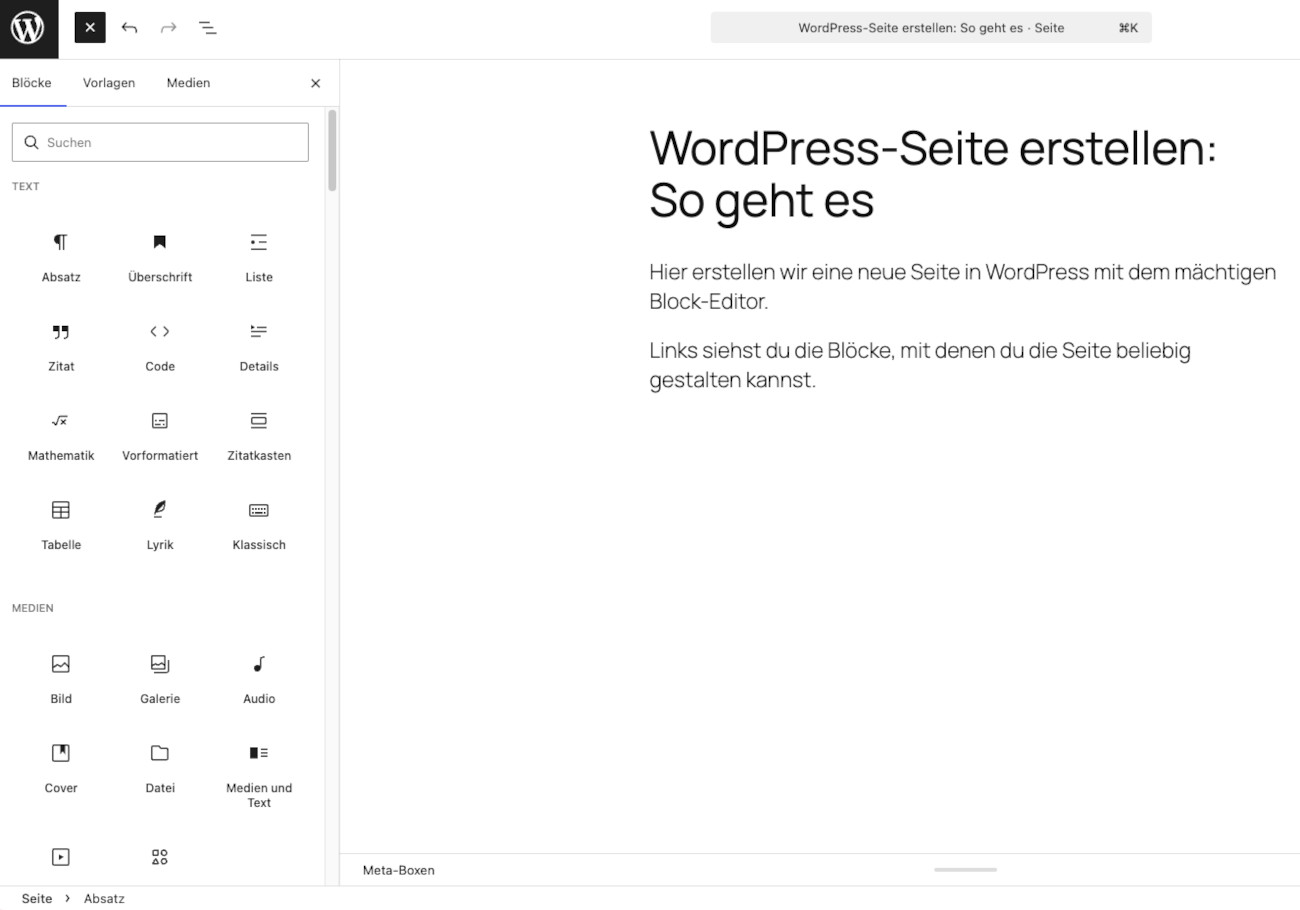
Der WordPress-Editor arbeitet mit Blöcken. Jeder Absatz, jedes Bild und jede Überschrift ist ein eigener Block.
Klicke auf das Plus-Symbol, um einen neuen Block einzufügen. Zu den wichtigsten Blocktypen gehören:
Absatz
Überschrift
Bild
Liste
Button
Galerie
Tabelle
Spalten
Video
Blöcke im Editor
Mit dem Schrägstrich kannst du Blöcke besonders schnell hinzufügen. Gib zum Beispiel /bild oder /überschrift ein und wähle den gewünschten Block aus.
Tipps für eine übersichtliche Gestaltung
Unterteile längere Texte durch aussagekräftige Zwischenüberschriften. Nutze kurze Absätze, Listen und Bilder, damit Besucher den Inhalt schnell erfassen können.
Buttons sollten eine klare Handlungsaufforderung enthalten, beispielsweise „Jetzt Kontakt aufnehmen“ oder „Angebot anfordern“.
5. Bilder hinzufügen und optimieren
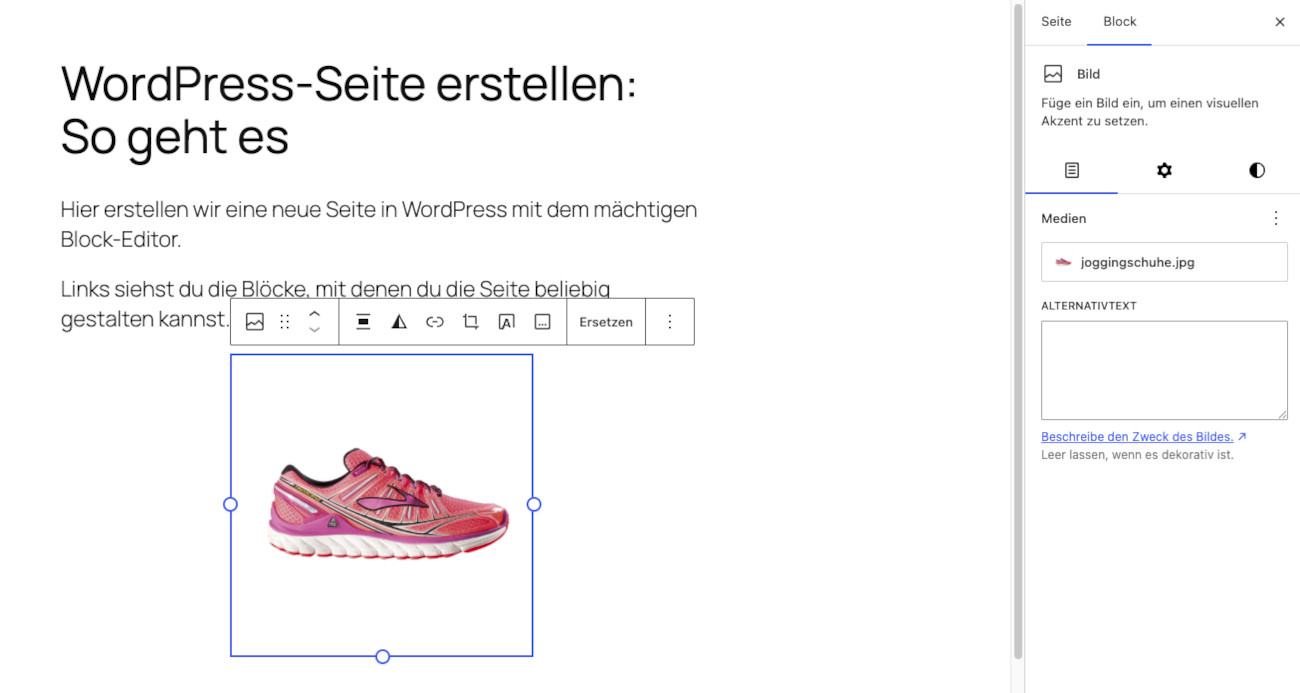
Füge einen Bild-Block ein und lade eine Datei hoch oder wähle ein vorhandenes Bild aus der Mediathek.
Bilder einfügen
Achte dabei auf folgende Punkte:
Verwende scharfe und thematisch passende Bilder.
Komprimiere große Dateien vor dem Hochladen.
Nutze moderne Formate wie WebP, wenn möglich.
Ergänze einen beschreibenden Alternativtext.
Verwende verständliche Dateinamen wie wordpress-seite-erstellen.webp.
Der Alternativtext verbessert die Barrierefreiheit und hilft Suchmaschinen dabei, den Bildinhalt zu verstehen.
6. Seiteneinstellungen festlegen
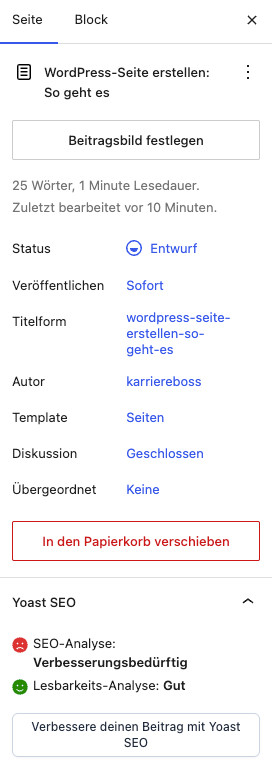
In der rechten Seitenleiste findest du zusätzliche Einstellungen. Falls die Seitenleiste nicht sichtbar ist, kannst du sie über das entsprechende Symbol oben rechts einblenden.
Seiteneinstellungen
Je nach WordPress-Version und verwendetem Theme kannst du dort unter anderem folgende Eigenschaften festlegen:
URL
Überprüfe den automatisch erzeugten Permalink. Eine gute URL ist kurz, verständlich und enthält das zentrale Thema der Seite.
Gut:
deine-domain.de/webdesign/
Weniger gut:
deine-domain.de/seite-123-neue-version/
Beitragsbild
Das Beitragsbild kann in Übersichten, Suchergebnissen oder beim Teilen in sozialen Netzwerken angezeigt werden. Ob und an welcher Stelle es auf der Seite erscheint, hängt vom Theme ab.
Übergeordnete Seite
Du kannst Seiten hierarchisch strukturieren. Die Seite „Webdesign“ könnte beispielsweise der übergeordneten Seite „Leistungen“ zugeordnet werden.
Template
Einige Themes stellen unterschiedliche Vorlagen bereit, etwa eine Darstellung ohne Seitenleiste oder eine Vorlage über die gesamte Bildschirmbreite.
7. Seite in der Vorschau prüfen
Klicke vor der Veröffentlichung auf „Vorschau“. Kontrolliere die Seite sowohl in der Desktop- als auch in der Tablet- und Mobilansicht.
Achte besonders auf:
Rechtschreibfehler
verständliche Überschriften
korrekte Links
lesbare Schriftgrößen
richtig zugeschnittene Bilder
ausreichend große Schaltflächen
eine übersichtliche Darstellung auf Smartphones
Die mobile Ansicht ist besonders wichtig, da viele Besucher Websites über ihr Smartphone aufrufen.
8. Seite veröffentlichen
Wenn du mit dem Ergebnis zufrieden bist, klicke auf „Veröffentlichen“. WordPress verlangt normalerweise eine zweite Bestätigung. Anschließend ist die Seite öffentlich erreichbar.
Du möchtest die Seite erst später freischalten? Dann kannst du ein Veröffentlichungsdatum festlegen. Alternativ speicherst du sie als Entwurf, bis sie vollständig fertiggestellt ist.
9. Seite zum Menü hinzufügen
Eine veröffentlichte Seite erscheint nicht immer automatisch im Navigationsmenü.
Bei klassischen Themes findest du die Menüverwaltung häufig unter „Design“ und „Menüs“. Wähle dort die neue Seite aus, füge sie dem gewünschten Menü hinzu und speichere die Änderungen.
Bei Block-Themes bearbeitest du die Navigation in der Regel über „Design“ und „Editor“. Öffne den Navigationsbereich, ergänze die Seite und speichere die Website.
Überprüfe danach, ob der neue Menüpunkt auf dem Desktop und auf mobilen Geräten korrekt angezeigt wird.
10. Seite für Suchmaschinen optimieren
Eine gute WordPress-Seite sollte nicht nur ansprechend aussehen, sondern auch leicht gefunden werden können.
Beachte dafür einige grundlegende SEO-Regeln:
Verwende das wichtigste Suchwort im Seitentitel.
Formuliere eine klare Hauptüberschrift.
Strukturiere den Inhalt mit passenden Zwischenüberschriften.
Schreibe hilfreiche Inhalte für deine Zielgruppe.
Verlinke auf relevante Unterseiten.
Ergänze einen aussagekräftigen SEO-Titel und eine Meta-Beschreibung.
Optimiere Bilder und Ladezeiten.
Vermeide doppelte oder sehr ähnliche Inhalte.
SEO-Erweiterungen können dich bei der Optimierung unterstützen. Sie ersetzen jedoch keine hilfreichen, gut strukturierten Inhalte.
Häufige Fehler beim Erstellen einer WordPress-Seite
Änderungen nicht speichern
Kontrolliere nach der Bearbeitung, ob du auf „Speichern“ beziehungsweise „Aktualisieren“ geklickt hast.
Zu lange Textblöcke verwenden
Große Textwände sind schwer lesbar. Teile Inhalte in kurze Absätze und sinnvolle Abschnitte auf.
Überschriften nur zur optischen Gestaltung einsetzen
Überschriften sollten die inhaltliche Struktur wiedergeben. Die Hauptüberschrift ist normalerweise die H1. Unterabschnitte werden anschließend mit H2- und bei Bedarf mit H3-Überschriften gegliedert.
Seite nicht in die Navigation aufnehmen
Eine veröffentlichte Seite ist zwar erreichbar, wird ohne interne Verlinkung oder Menüeintrag aber möglicherweise kaum gefunden.
Mobile Darstellung nicht prüfen
Ein Layout, das auf einem großen Bildschirm gut aussieht, kann auf dem Smartphone unübersichtlich sein. Prüfe deshalb immer mehrere Bildschirmgrößen.
Wie erstelle ich eine Seite in WordPress? – Fazit
Eine Seite in WordPress zu erstellen ist unkompliziert: Du legst sie im Dashboard an, ergänzt Inhalte über Blöcke, prüfst die Einstellungen und veröffentlichst sie anschließend. Danach solltest du die Seite noch in die Navigation aufnehmen und ihre Darstellung auf unterschiedlichen Geräten kontrollieren. Mit einer verständlichen Struktur, optimierten Bildern und nützlichen Inhalten schaffst du eine solide Grundlage für eine professionelle und suchmaschinenfreundliche Website.
Wer eine eigene Website oder einen Blog erstellen möchte, kommt an WordPress kaum vorbei. Passende Bücher zum weltweit beliebtesten Content-Management-System WordPress findest du bei Amazon*.
Sladjan ist Webdesigner, Frontend-Entwickler und WordPress-Experte mit dem Schwerpunkt Full Site Editing (FSE). Als Webenthusiast arbeitet er seit 2006 mit HTML und CSS und ab 2016 mit WordPress. Seit 2018 arbeitet er mit WooCommerce und erstellt kleine, minimalistische und responsive Websites sowie kleinere Online-Shops. Seit 2019 ist er Zertifizierter SEM-Manager & Webanalyst (Webmasters Akademie) und seit 2024 Geprüfter Webdesigner (OfG).


![Was ist HTML? Die Sprache hinter jeder Website einfach erklärt [2026]](https://www.webnumerus.de/wp-content/uploads/2024/09/Webdesign-Grundlagen-300x168.jpg "Was ist HTML? Die Sprache hinter jeder Website einfach erklärt [2026]")



![Was ist Evergreen Content?: Der nachhaltige Wachstumsmotor für SEO [2026] 🚀](https://www.webnumerus.de/wp-content/uploads/2026/08/was_ist_evergreen_content-300x200.jpg "Was ist Evergreen Content?: Der nachhaltige Wachstumsmotor für SEO [2026] 🚀")
![Einstieg in HTML: Wir bauen eine moderne Website für einen Rechtsanwalt [Teil 1] 🚀](https://www.webnumerus.de/wp-content/uploads/2026/06/Einstieg_in_HTML-300x169.jpg "Einstieg in HTML: Wir bauen eine moderne Website für einen Rechtsanwalt [Teil 1] 🚀")
Schreiben Sie einen Kommentar