Mit dem sogenannten Widerrufsbutton führt der Gesetzgeber eine neue Pflichtfunktion für Online-Shops und digitale Vertragsabschlüsse ein. Ziel ist es, Verbrauchern den Widerruf eines online geschlossenen Vertrags deutlich zu erleichtern. In diesem Blogartikel erfährst du Schritt für Schritt, wie du den neuen Widerrufsbutton in WooCommerce rechtssicher integrierst und welche Anforderungen dabei zu beachten sind.
Die Regelung basiert auf der EU-Richtlinie 2023/2673, die den Verbraucherschutz stärken und eine einheitliche elektronische Widerrufsmöglichkeit innerhalb der Europäischen Union schaffen soll. Ab dem 19. Juni 2026 müssen betroffene Online-Anbieter eine entsprechende Widerrufsfunktion bereitstellen. Der Gedanke dahinter: Wenn ein Vertrag mit wenigen Klicks abgeschlossen werden kann, soll auch dessen Widerruf ebenso einfach und schnell möglich sein.
Zwar spricht der Gesetzgeber offiziell von einer „Widerrufsfunktion“, im Onlinehandel und in den Medien hat sich jedoch der Begriff „Widerrufsbutton“ durchgesetzt. Wichtig zu wissen: Die neue Funktion ersetzt bestehende Widerrufsmöglichkeiten nicht, sondern ergänzt diese um einen zusätzlichen, digitalen Weg zur Ausübung des Widerrufsrechts.
Widerrufsbutton in WooCommerce erstellen
Wenn du das kostenlose Plugin Germanized für WooCommerce nutzt, steht dir die Widerrufsfunktion ab der Version 4.0 direkt zur Verfügung, ohne ein zusätzliches Plugin zu installieren.
Nutzt du Germanized dagegen nicht, kannst du das kostenlose Plugin EU Widerrufsbutton für WooCommerce installieren.
Wir implementieren den Widerrufsbutton in diesem Artikel über Germanized.
Widerrufsbutton mit Germanized erstellen
Nachdem du Germanized oder das Plugin EU Widerrufsbutton für WooCommerce installiert hast, wird eine neue Seite Vertrag widerrufen als Entwurf angelegt. Die Seite enthält den Shortcode zur Ausgabe des Widerrufsformulars.
Stelle sicher, dass die Seite veröffentlicht wird.
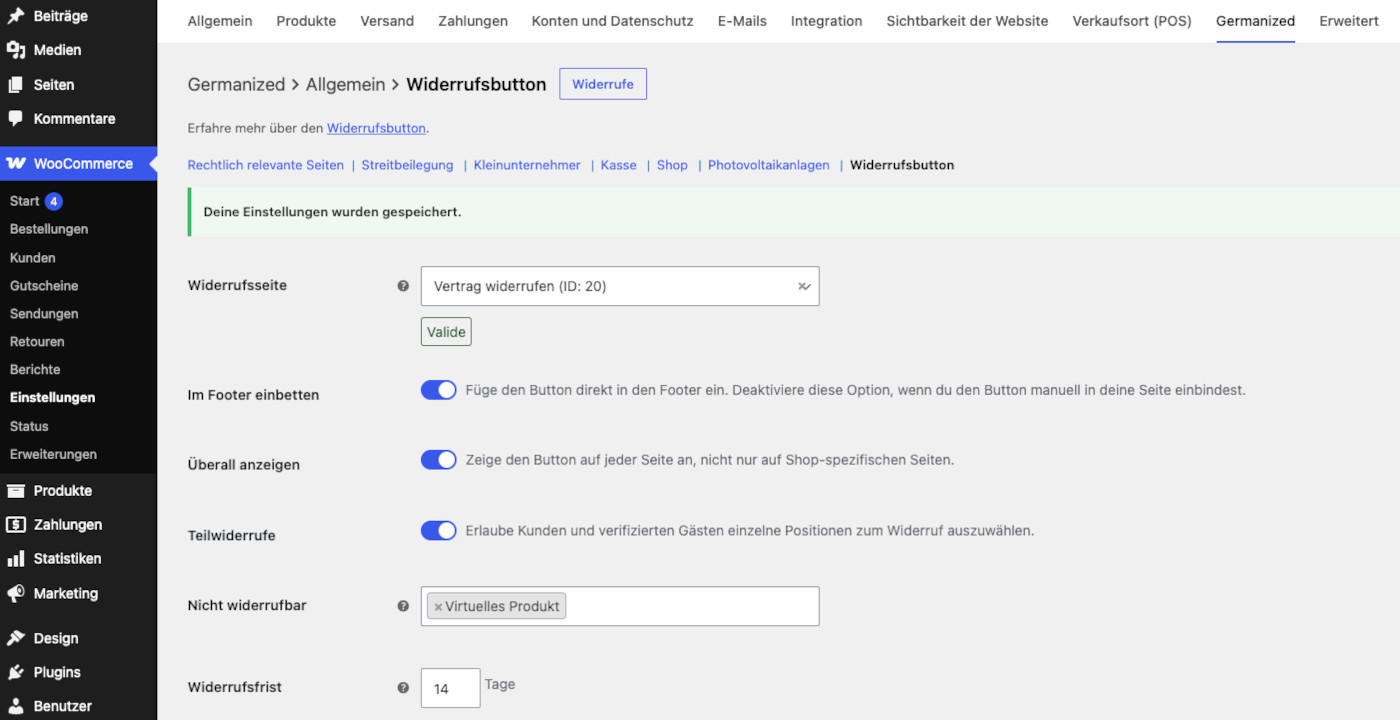
Überprüfe, ob die Seite Vertrag widerrufen im Feld Widerrufsseite richtig eingebunden ist.
Aktiviere die Schieberegler bei Im Footer einbetten und ggf. Überall anzeigen.
Speichere die Änderungen.
Widerrufsbutton in Germanized aktivieren
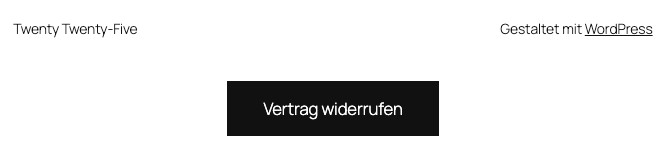
Jetzt müsstest du im Footer den Widerrufsbutton sehen können. Auf meiner Testseite ist der Button gut sichtbar.
Button im Footer
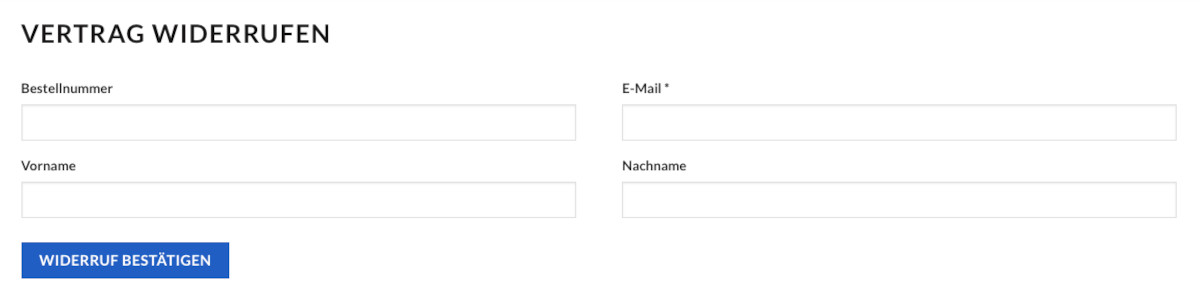
Beim Klicken auf den Widerrufsbutton gelangen Kundinnen und Kunden zur Eingabemaske, in der sie den Kauf bzw. Vertrag einfach widerrufen können.
Eingabemaske für den Widerruf
Den Widerrufsbutton testen
Zum Schluss teste ich den Widerrufsbutton und die Eingabemaske. Schließlich wollen wir sicherstellen, dass der Widerruf ankommt und nicht ins Leere verläuft. Zuerst tätige ich im Online-Shop einen Testkauf.
Dann klicke ich auf den gerade erstellten Widerrufsbutton und gelange in die Eingabemaske. Nachdem ich die Daten ausgefüllt habe, klicke ich auf Widerruf bestätigen.
Augenblicklich wird mir per E-Mail der Widerruf zugeschickt. Der Widerrufsbutton funktioniert und die gesetzliche Anforderung wird im Online-Shop erfüllt.
Der Vertrag wurde erfolgreich widerrufen
Widerrufsbutton in WooCommerce – Fazit
Die Einführung des Widerrufsbuttons stellt Online-Händler vor neue rechtliche Anforderungen, die jedoch mit den richtigen Werkzeugen unkompliziert umgesetzt werden können. Nutzer von WooCommerce profitieren dabei von der Erweiterung Germanized, da viele der für den deutschen Markt relevanten Rechtstexte und Funktionen bereits integriert sind. Dadurch lässt sich der gesetzlich vorgeschriebene Widerrufsprozess deutlich einfacher und rechtssicher in den Online-Shop einbinden.
Wer die neuen Vorgaben frühzeitig umsetzt, minimiert nicht nur das Risiko von Abmahnungen und rechtlichen Problemen, sondern verbessert zugleich die Benutzerfreundlichkeit seines Shops. Kunden erhalten eine transparente und leicht zugängliche Möglichkeit, ihre Verbraucherrechte wahrzunehmen. Damit wird der Widerrufsbutton nicht nur zu einer gesetzlichen Pflicht, sondern auch zu einem wichtigen Baustein für Vertrauen und Rechtssicherheit im E-Commerce.
Sladjan ist Webdesigner, Frontend-Entwickler und WordPress-Experte mit dem Schwerpunkt Full Site Editing (FSE). Als Webenthusiast arbeitet er seit 2006 mit HTML und CSS und ab 2016 mit WordPress. Seit 2018 arbeitet er mit WooCommerce und erstellt kleine, minimalistische und responsive Websites sowie kleinere Online-Shops. Seit 2019 ist er Zertifizierter SEM-Manager & Webanalyst (Webmasters Akademie) und seit 2024 Geprüfter Webdesigner (OfG).






![Was ist WooCommerce? Das beliebteste Shopsystem erklärt [2026]](https://www.webnumerus.de/wp-content/uploads/2026/04/woocommerce_umstellen-300x168.jpg "Was ist WooCommerce? Das beliebteste Shopsystem erklärt [2026]")
![Einstieg in HTML: Wir bauen eine moderne Website für einen Rechtsanwalt [Teil 1] 🚀](https://www.webnumerus.de/wp-content/uploads/2026/06/Einstieg_in_HTML-300x169.jpg "Einstieg in HTML: Wir bauen eine moderne Website für einen Rechtsanwalt [Teil 1] 🚀")

![Einstieg in CSS: Wir bauen eine moderne Website für einen Rechtsanwalt [Teil 2] 🚀](https://www.webnumerus.de/wp-content/uploads/2026/05/Aufbau_CSS-Selektor-300x225.jpg "Einstieg in CSS: Wir bauen eine moderne Website für einen Rechtsanwalt [Teil 2] 🚀")
Schreiben Sie einen Kommentar