Es kann viele Gründe geben, warum man den Zugang zu einer oder mehreren Websites auf dem Privat- oder Arbeitsrechner sperren möchte. Sei es, dass den eigenen Mitarbeitern das Surfen in sozialen Medien wie Facebook, X & YouTube verwehrt oder zu Hause die Kinder bestimmte Seiten nicht aufrufen können. Doch wie kann ich Internetseiten sperren? Und geht das überhaupt so einfach?
In diesem Quick Tip zeige ich dir, wie du ganz einfach Websites sperren kannst.
Wie kann ich Internetseiten sperren und brauche ich dafür Zusatzsoftware?
Das Sperren von Websites geschieht ganz einfach mit Bordmitteln.
Man benötigt also keine Zusatzprogramme, um Internetseiten zu sperren.
In der Hosts-Datei werden bestimmten IP-Adressen Hostnamen zugeordnet. Indem die Internetadresse mit der lokalen IP-Adresse (127.0.0.1) verknüpft wird, verlaufen die Aufrufe einer Website ins Leere.
Diese Art der Sperre gilt dann systemweit.
So sperrst du Internetseiten unter Windows
Ich nutze das Betriebssystem Windows. Wie kann ich Internetseiten sperren?
Dies geht ganz einfach:
1. Im Suchfeld des Startmenüs gibst du notepad ein und klickst mit der rechten Maustaste auf Editor oder notepad.exe.
2. Anschließend wählst du Als Administrator ausführen und bestätigst die Sicherheitsabfrage mit Ja.
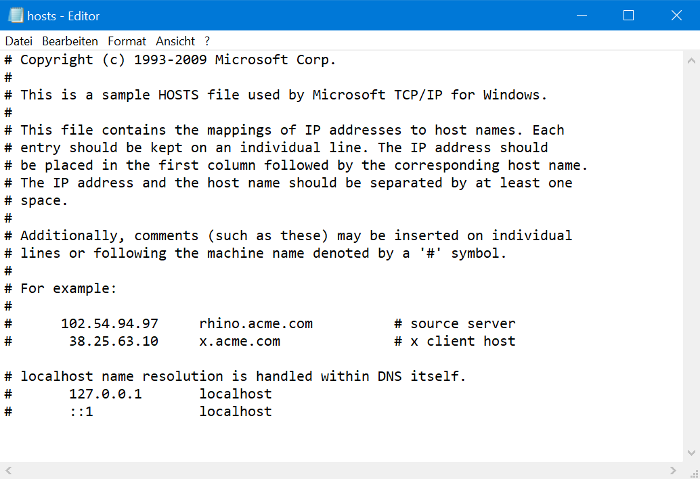
3. Nachdem der Editor geöffnet wurde klickst du auf Datei und dann auf Öffnen….
4. Im Feld Dateiname gibst du folgendes ein:
C:\Windows\System32\drivers\etc\hosts
Die Hosts-Datei öffnet sich im Editor.
5. Am Ende der Datei legst du einen neuen Eintrag für die Seite ein, die gesperrt werden soll. Der Eintrag sieht so aus:
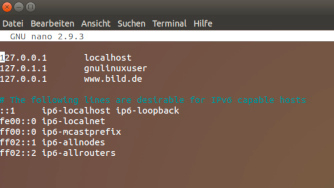
127.0.0.1www.bild.de
Ab sofort kann die Seite nicht aufgerufen werden.
Möchtest du mehrere Seiten sperren, so kannst du in der Hosts-Datei beliebig viele Einträge anlegen.
So sperrst du Internetseiten unter GNU/Linux
Ich bin ein Linux-Nutzer. Wie kann ich Internetseiten sperren?
Linux-Nutzer wie ich arbeiten mit der Shell:
1. Öffne das Terminal und gebe folgenden Befehl ein:
sudonano/etc/hosts
2. Nachdem du die Hosts-Datei mit dem Nano-Editor geöffnet hast, trägst du die zu sperrenden Websites ein.
3. Am Ende speicherst du die Hosts-Datei mit Strg + O und bestätigst mit der Eingabetaste. Den Editor verlässt du mit Strg + X.
Fertig!
Hat dir der Artikel gefallen? Hinterlasse einen Kommentar und folge mir auf YouTube.
Sladjan ist Webdesigner, Frontend-Entwickler und WordPress-Experte mit dem Schwerpunkt Full Site Editing (FSE). Als Webenthusiast arbeitet er seit 2006 mit HTML und CSS und ab 2016 mit WordPress. Seit 2018 arbeitet er mit WooCommerce und erstellt kleine, minimalistische und responsive Websites sowie kleinere Online-Shops. Seit 2019 ist er Zertifizierter SEM-Manager & Webanalyst (Webmasters Akademie) und seit 2024 Geprüfter Webdesigner (OfG).



![YouTube Karriere starten: So machst du als Creator Karriere auf YouTube [Update 2026]](https://www.webnumerus.de/wp-content/uploads/2026/04/YouTube_Karriere_starten-300x169.jpg "YouTube Karriere starten: So machst du als Creator Karriere auf YouTube [Update 2026]")

![Mein Umstieg auf Linux [Teil 2]: So wähle und teste ich die passende Software 🐧](https://www.webnumerus.de/wp-content/uploads/2026/08/umstieg_auf_linux_2-300x169.jpg "Mein Umstieg auf Linux [Teil 2]: So wähle und teste ich die passende Software 🐧")

![Einstieg in CSS: Wir bauen eine moderne Website für einen Rechtsanwalt [Teil 2] 🚀](https://www.webnumerus.de/wp-content/uploads/2026/05/Aufbau_CSS-Selektor-300x225.jpg "Einstieg in CSS: Wir bauen eine moderne Website für einen Rechtsanwalt [Teil 2] 🚀")
Schreiben Sie einen Kommentar